Najbolje recenzije
Preuzmite besplatno probno razdoblje odmah. Isprobajte ga prvo, a zatim učite!


» Našpaketi za učenje
Informacije o tečaju


Priznato i certificirano


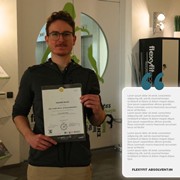
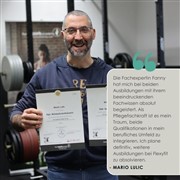
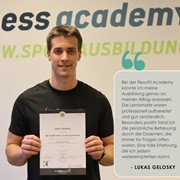
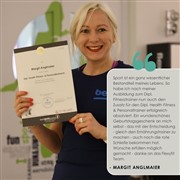
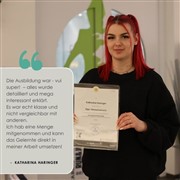
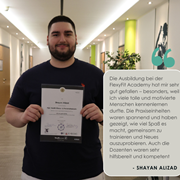
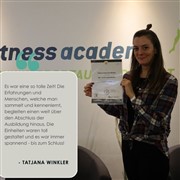
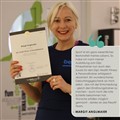
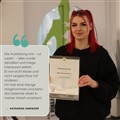
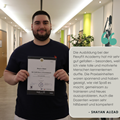
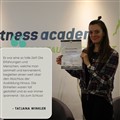
Što naši diplomanti, partneri i prijatelji kažu
Naš tim će vam rado pomoći u bilo kojem trenutku putem telefona, chata ili osobno.


Pripremite se za izradu impresivnih i profesionalnih dokumenata! Naš tečaj "Osnove MS Worda" korak po korak uvodi vas u svijet programa Microsoft Word. Naučit ćete kako dizajnirati atraktivne dokumente pomoću svestranih stilova i prilagođenih rasporeda.
U ovom tečaju otkrit ćete različite vrste prikaza, kao što su prikaz rasporeda stranice i prikaz nacrta, te ćete naučiti kako učinkovito upravljati i spremati datoteke. Pokazat ćemo vam kako unositi tekst i optimalno ga formatirati. Osim toga, proširit ćete svoje vještine u izradi i uređivanju tablica i popisa, uključujući upotrebu predložaka za formatiranje i alata za automatizaciju.
Također ćete naučiti kako umetati slike, grafike i druge vizualne elemente kako biste svoje dokumente učinili još privlačnijima. Profesionalno pripremite svoje dokumente, koristite napredne opcije rasporeda i naučite kako savršeno predstaviti svoj rad. Tečaj je zaokružen radom s predlošcima, kao što su zaglavlja, podnožja i vodensti žigovi, kako biste imali pod kontrolom svaki detalj svojih dokumenata.
Želite li još dublje zaroniti u svijet programa Microsoft Word? Završite naš tečaj "Osnove i napredne funkcije MS Worda" i odmah prijeđite na profesionalnu razinu.

obuhvat učenja
231 E
Razina EQF-a
Obuka se temelji na Razina EQF-a 3 »

Početak tečaja
Moguće odmah


varijanta učenja
učenje na daljinu
Moguće
jezik podučavanja


Proširite svoje vještine i uronite u svijet profesionalnog stvaranja dokumenata s našim tečajem "Osnove Microsoft Worda". Bilo da tek počinjete ili već imate iskustva u obradi teksta, ovaj će vam tečaj pružiti znanje potrebno za učinkovito korištenje programa Microsoft Word i izradu impresivnih dokumenata. Učite na praktičan način i vlastitim tempom uz brojne primjere i vježbe koje vam pomažu da odmah primijenite i učvrstite naučeno.
Naš tečaj korak po korak uvest će vas u svijet programa Microsoft Word. Naučit ćete osnovne funkcije i najvažnije alate potrebne za izradu vaših prvih dokumenata. Tečaj je usmjeren na praksu i uključuje brojne primjere i vježbe kako biste odmah mogli primijeniti i utvrditi naučeno.
Sadržaj tečaja uključuje uvod u Microsoft Word, gdje ćete naučiti o korisničkom sučelju i osnovnim funkcijama softvera. Naučit ćete osnovno formatiranje teksta, kao što su prilagodba fontova, boja i odlomaka. Također ćete se upoznati s izradom i upravljanjem tabelama i popisima, što će vam omogućiti da svoje dokumente dizajnirate na strukturiran i jasan način. Umetanje i uređivanje slika i grafika također je važan dio tečaja. Osim toga, naučit ćete o rasporedu stranice i pripremi za tisak kako biste svoje dokumente predstavili na najbolji mogući način. Sve ove teme nadopunjuju praktični projekti koji primjenjuju ono što ste naučili u stvarnim scenarijima.
Ovaj tečaj je idealan za početnike koji imaju malo ili nimalo iskustva s programom Microsoft Word i žele naučiti osnove obrade teksta od nule. Također je savršen za napredne korisnike koji žele obnoviti ili proširiti svoje znanje. Stručnjaci koji žele poboljšati svoje vještine obrade teksta također će imati koristi od ovog tečaja.
Želite li dublje zaroniti u svijet programa Microsoft Word? Onda zašto ne biste pohađali naš tečaj Osnove i napredni Microsoft Word ili proširili svoje kvalifikacije znanjem o PowerPointu ili Excelu!Naši su certifikati važeći diljem svijeta i izdaju se u različitim formatima. Na zahtjev možete dobiti naš certifikat na nekoliko jezika, s informacijama specifičnim za državu i s ocjenama ili bez njih.
Sve ove verzije dostupne su za besplatno preuzimanje na vašem online kampusu doživotno. Osim toga, ovisno o paketu za učenje koji ste kupili, dobit ćete certifikat po vašem izboru, izdan na visokokvalitetnom posebnom papiru s reljefnim tiskom.
Dodjeljuje se sljedeći certifikat:
MS Word - Osnove
Rado ć emo vam pomoći telefonom, e-poštom ili chatom .
obuhvat učenja
187
IT vještine
2
pretraga literature
40
Samostalno učenje (učenjačke cjeline)
2
Dodatni zadaci i ispiti
Naši tečajevi obuke općenito su prihvatljivi za financiranje. Relevantna agencija za financiranje odlučit će hoće li vam odobriti financiranje.
Rado ćemo vam pomoći pri prikupljanju svih potrebnih informacija o tečaju koje su vam potrebne za zahtjev za financiranje.
Naravno, bit ćemo vam na raspolaganju za savjete tijekom cijelog procesa i pratit ćemo vas od vašeg prvog upita do predaje prijave. Kontaktirajte nas – pobrinut ćemo se da budete što bolje pripremljeni!
Prikaži sva poglavlja predmeta

DOSTUPNI PRIKAZI DOKUMENTA: PRILAGODBA STRANICE, NACRT
KORIŠTENJE ZUM FUNKCIJA
PRILAGODBA ALATNIH TRAKA I TRAKE
KORIŠTENJE POMOĆNIH FUNKCIJA I IZVORA INFORMACIJA
Dostupne opcije učenja za ovaj program obuke
varijanta učenja
metoda učenja
slušni i vizualni tip učenja
komunikativni i motorički tip učenja
vrijeme za učenje
Skripte i dokumenti kao PDF datoteke
Podrška putem online kampusa, e-pošte, chata i telefona
WhatsApp i podrška na licu mjesta
simulirani ispiti
završni ispit
Certifikat iz njemačkog, engleskog i španjolskog jezika
Certifikat je važeći širom svijeta i neograničeno
Online kampus dostupan doživotno
Besplatni demo račun / paket za isprobavanje
Kopije dokumenata dostupne za preuzimanje kao PDF datoteke
Potvrde s provjerom autentičnosti (QR kod)
mogućnosti financiranja
Odmor za obrazovanje (AT)
Podrška tvrtkama
Podrška samozaposlenima
savjetovanje o izboru predmeta
Procjena troškova za agenciju za financiranje
posredovanje pri zapošljavanju
opsežne mogućnosti za obuku
Apsolutno najbolja cijena i raspon usluga
na internetu
vizualno
preporučeno
prikladan
fleksibilan
do 100%
neobvezujuće

U Flexyfit EDV Academyu vam je na raspolaganju mnogo različitih opcija za financiranje vaše obuke. Postoje razni programi financiranja na saveznoj i EU razini, kao i porezni poticaji koji služe kao osnova.
Imajte na umu, međutim, da odluka o dodjeli i iznosu financiranja isključivo ovisi o nadležnoj agenciji za financiranje.
Rado ćemo vam pomoći pronaći odgovarajuću agenciju za financiranje i pružiti vam sve informacije o tečaju potrebne za prijavu za financiranje. Prijavu morate sami podnijeti relevantnim agencijama za financiranje.
Da, većina naših tečajeva ispunjava uvjete za odsustvo radi obrazovanja.
Ako želite nastaviti svoje obrazovanje bez prekida radnog odnosa, možete dogovoriti obrazovni dopust s poslodavcem. To znači da ćete biti oslobođeni rada tijekom trajanja vaše daljnje obuke.
Planirajte svoj obrazovni dopust s nama već sada! Rado ćemo s vama razgovarati o vašim individualnim potrebama za obuku na osobnom, neobvezujućem razgovoru.
Imajte na umu da je ovo samo opći sažetak te je preporučljivo pribaviti dodatne pojedinosti i uvjete od nadležnih agencija ili tijela.
Suglasnost vašeg poslodavca ključna je za obrazovni dopust. Morate priložiti naše obrazovne planove, koji propisuju 20 sati tjedno za redovni obrazovni dopust ili najmanje 10 sati tjedno za nepuno radno vrijeme.
Osim toga, morate redovito dostavljati dokaze o napretku u obrazovanju, na primjer putem ispita ili potvrda o prisustnosti koje izdamo mi.
S osnovnim vještinama koje ste stekli u Microsoft Wordu, pred vama su otvorene brojne mogućnosti primjene koje mogu obogatiti vaše profesionalne i osobne projekte.
Profesionalni dokumenti: Izradite uvjerljive izvještaje, poslovna pisma i materijale za obuku. Koristite tehnike koje ste naučili kako biste svoj sadržaj predstavili jasno i profesionalno te učinkovito prenijeli svoje poruke.
Marketing i komunikacija: Dizajnirajte privlačne biltene, brošure i marketinške materijale. Koristite vizualne elemente i alate za formatiranje kako biste svoje poruke predstavili na uvjerljiv način.
Osobni projekti: Izradite dokumente za osobne prigode kao što su pozivnice, životopisi, izvješća o putovanjima ili drugi osobni projekti za dijeljenje uspomena i predstavljanje informacija.
Učinkovita komunikacija: Koristite Microsoft Word za predstavljanje složenih informacija i podataka na jasan i strukturiran način. Time je vašoj publici lakše razumjeti i komunicirati s vama.
Kreativni dizajn: S vještinama koje ste stekli, možete u potpunosti iskoristiti svoju kreativnost. Eksperimentirajte s različitim rasporedima, dizajnima i predlošcima za formatiranje kako biste stvorili jedinstvene i privlačne dokumente.
Ušteda vremena: Korištenjem predložaka, AutoTeksta i stilova možete brže i učinkovitije izrađivati dokumente bez kompromisa u kvaliteti.
Profesionalan izgled: Dobro dizajnirani i promišljeno osmišljeni dokumenti doprinose profesionalnom izgledu i ostavljaju pozitivan dojam na vašu publiku.
Ako planirate profesionalno koristiti ovu obuku, preporučujemo da završite tečaj "MS Word Osnove i napredni nivo".
Ovaj sveobuhvatni tečaj pružit će vam dubinsko znanje i vještine koje će vam olakšati započinjanje karijere i pomoći da se na svom poslu etablirate kao stručnjak za Word.
Proširite svoje vještine i uronite u svijet profesionalnog stvaranja dokumenata s našim tečajem "Osnove Microsoft Worda". Bilo da tek počinjete ili već imate iskustva u obradi teksta, ovaj će vam tečaj pružiti znanje potrebno za učinkovito korištenje programa Microsoft Word i izradu impresivnih dokumenata. Učite na praktičan način i vlastitim tempom uz brojne primjere i vježbe koje vam pomažu da odmah primijenite i učvrstite naučeno.
Naš tečaj korak po korak uvest će vas u svijet programa Microsoft Word. Naučit ćete osnovne funkcije i najvažnije alate potrebne za izradu vaših prvih dokumenata. Tečaj je usmjeren na praksu i uključuje brojne primjere i vježbe kako biste odmah mogli primijeniti i utvrditi naučeno.
Sadržaj tečaja uključuje uvod u Microsoft Word, gdje ćete naučiti o korisničkom sučelju i osnovnim funkcijama softvera. Naučit ćete osnovno formatiranje teksta, kao što su prilagodba fontova, boja i odlomaka. Također ćete se upoznati s izradom i upravljanjem tabelama i popisima, što će vam omogućiti da svoje dokumente dizajnirate na strukturiran i jasan način. Umetanje i uređivanje slika i grafika također je važan dio tečaja. Osim toga, naučit ćete o rasporedu stranice i pripremi za tisak kako biste svoje dokumente predstavili na najbolji mogući način. Sve ove teme nadopunjuju praktični projekti koji primjenjuju ono što ste naučili u stvarnim scenarijima.
Ovaj tečaj je idealan za početnike koji imaju malo ili nimalo iskustva s programom Microsoft Word i žele naučiti osnove obrade teksta od nule. Također je savršen za napredne korisnike koji žele obnoviti ili proširiti svoje znanje. Stručnjaci koji žele poboljšati svoje vještine obrade teksta također će imati koristi od ovog tečaja.
Želite li dublje zaroniti u svijet programa Microsoft Word? Onda zašto ne biste pohađali naš tečaj Osnove i napredni Microsoft Word ili proširili svoje kvalifikacije znanjem o PowerPointu ili Excelu!Naši su certifikati važeći diljem svijeta i izdaju se u različitim formatima. Na zahtjev možete dobiti naš certifikat na nekoliko jezika, s informacijama specifičnim za državu i s ocjenama ili bez njih.
Sve ove verzije dostupne su za besplatno preuzimanje na vašem online kampusu doživotno. Osim toga, ovisno o paketu za učenje koji ste kupili, dobit ćete certifikat po vašem izboru, izdan na visokokvalitetnom posebnom papiru s reljefnim tiskom.
Dodjeljuje se sljedeći certifikat:
MS Word - Osnove
Rado ć emo vam pomoći telefonom, e-poštom ili chatom .
obuhvat učenja
187
IT vještine
2
pretraga literature
40
Samostalno učenje (učenjačke cjeline)
2
Dodatni zadaci i ispiti
Naši tečajevi obuke općenito su prihvatljivi za financiranje. Relevantna agencija za financiranje odlučit će hoće li vam odobriti financiranje.
Rado ćemo vam pomoći pri prikupljanju svih potrebnih informacija o tečaju koje su vam potrebne za zahtjev za financiranje.
Naravno, bit ćemo vam na raspolaganju za savjete tijekom cijelog procesa i pratit ćemo vas od vašeg prvog upita do predaje prijave. Kontaktirajte nas – pobrinut ćemo se da budete što bolje pripremljeni!
Prikaži sva poglavlja predmeta
DOSTUPNI PRIKAZI DOKUMENTA: PRILAGODBA STRANICE, NACRT
KORIŠTENJE ZUM FUNKCIJA
PRILAGODBA ALATNIH TRAKA I TRAKE
KORIŠTENJE POMOĆNIH FUNKCIJA I IZVORA INFORMACIJA
Dostupne opcije učenja za ovaj program obuke
varijanta učenja
metoda učenja
slušni i vizualni tip učenja
komunikativni i motorički tip učenja
vrijeme za učenje
Skripte i dokumenti kao PDF datoteke
Podrška putem online kampusa, e-pošte, chata i telefona
WhatsApp i podrška na licu mjesta
simulirani ispiti
završni ispit
Certifikat iz njemačkog, engleskog i španjolskog jezika
Certifikat je važeći širom svijeta i neograničeno
Online kampus dostupan doživotno
Besplatni demo račun / paket za isprobavanje
Kopije dokumenata dostupne za preuzimanje kao PDF datoteke
Potvrde s provjerom autentičnosti (QR kod)
mogućnosti financiranja
Odmor za obrazovanje (AT)
Podrška tvrtkama
Podrška samozaposlenima
savjetovanje o izboru predmeta
Procjena troškova za agenciju za financiranje
posredovanje pri zapošljavanju
opsežne mogućnosti za obuku
Apsolutno najbolja cijena i raspon usluga
na internetu
vizualno
preporučeno
prikladan
fleksibilan
do 100%
neobvezujuće
U Flexyfit EDV Academyu vam je na raspolaganju mnogo različitih opcija za financiranje vaše obuke. Postoje razni programi financiranja na saveznoj i EU razini, kao i porezni poticaji koji služe kao osnova.
Imajte na umu, međutim, da odluka o dodjeli i iznosu financiranja isključivo ovisi o nadležnoj agenciji za financiranje.
Rado ćemo vam pomoći pronaći odgovarajuću agenciju za financiranje i pružiti vam sve informacije o tečaju potrebne za prijavu za financiranje. Prijavu morate sami podnijeti relevantnim agencijama za financiranje.
Da, većina naših tečajeva ispunjava uvjete za odsustvo radi obrazovanja.
Ako želite nastaviti svoje obrazovanje bez prekida radnog odnosa, možete dogovoriti obrazovni dopust s poslodavcem. To znači da ćete biti oslobođeni rada tijekom trajanja vaše daljnje obuke.
Planirajte svoj obrazovni dopust s nama već sada! Rado ćemo s vama razgovarati o vašim individualnim potrebama za obuku na osobnom, neobvezujućem razgovoru.
Imajte na umu da je ovo samo opći sažetak te je preporučljivo pribaviti dodatne pojedinosti i uvjete od nadležnih agencija ili tijela.
Suglasnost vašeg poslodavca ključna je za obrazovni dopust. Morate priložiti naše obrazovne planove, koji propisuju 20 sati tjedno za redovni obrazovni dopust ili najmanje 10 sati tjedno za nepuno radno vrijeme.
Osim toga, morate redovito dostavljati dokaze o napretku u obrazovanju, na primjer putem ispita ili potvrda o prisustnosti koje izdamo mi.
S osnovnim vještinama koje ste stekli u Microsoft Wordu, pred vama su otvorene brojne mogućnosti primjene koje mogu obogatiti vaše profesionalne i osobne projekte.
Profesionalni dokumenti: Izradite uvjerljive izvještaje, poslovna pisma i materijale za obuku. Koristite tehnike koje ste naučili kako biste svoj sadržaj predstavili jasno i profesionalno te učinkovito prenijeli svoje poruke.
Marketing i komunikacija: Dizajnirajte privlačne biltene, brošure i marketinške materijale. Koristite vizualne elemente i alate za formatiranje kako biste svoje poruke predstavili na uvjerljiv način.
Osobni projekti: Izradite dokumente za osobne prigode kao što su pozivnice, životopisi, izvješća o putovanjima ili drugi osobni projekti za dijeljenje uspomena i predstavljanje informacija.
Učinkovita komunikacija: Koristite Microsoft Word za predstavljanje složenih informacija i podataka na jasan i strukturiran način. Time je vašoj publici lakše razumjeti i komunicirati s vama.
Kreativni dizajn: S vještinama koje ste stekli, možete u potpunosti iskoristiti svoju kreativnost. Eksperimentirajte s različitim rasporedima, dizajnima i predlošcima za formatiranje kako biste stvorili jedinstvene i privlačne dokumente.
Ušteda vremena: Korištenjem predložaka, AutoTeksta i stilova možete brže i učinkovitije izrađivati dokumente bez kompromisa u kvaliteti.
Profesionalan izgled: Dobro dizajnirani i promišljeno osmišljeni dokumenti doprinose profesionalnom izgledu i ostavljaju pozitivan dojam na vašu publiku.
Ako planirate profesionalno koristiti ovu obuku, preporučujemo da završite tečaj "MS Word Osnove i napredni nivo".
Ovaj sveobuhvatni tečaj pružit će vam dubinsko znanje i vještine koje će vam olakšati započinjanje karijere i pomoći da se na svom poslu etablirate kao stručnjak za Word.

2 weeks ago
Sehr gut organisiertes Team, unkomplizierte Bedienung von Online Unterricht, vielseitiges Informatives Skriptum :) All in all Top !
objavljeno na

2 weeks ago
Ich bin sehr angetan von Flexyfit, immer nette und hilfsbereite Leute. Sehr sympatisch. Vielen Dank, für Eure super Betreuung.
objavljeno na

3 weeks ago
Super Ausbildung und mega nette Leute. Man merkt, wie viel Wert darauf gelegt wird den Kursteilnehmern das nötige Wissen verständlich zu vermitteln. Ich durfte sogar freundlicherweise einen Kurs komplett kostenlos nachholen, nachdem etwas problematische und störende Teilnehmer in meiner Gruppe waren. Ich werde 100%ig in Zukunft noch weitere Kurse bei euch machen, weil das Lernen allen voran dank des freundlichen Personals extremen Spaß macht!
objavljeno na

3 weeks ago
Das gesamte Team von flexyfit ist überaus freundlich, prompt und hilfsbereit. Die Vortragenden sind kompetent und gehen auf die Kursteilnehmer ein. Sämtliche Lernunterlagen wurden übersichtlich und ausreichend detailliert zur Verfügung gestellt. Durch die zusätzlichen Videos ist für jeden Lerntyp etwas dabei. Alles in allem verliefen Ausbildung und Prüfung top. Ich kann flexyfit jedenfalls weiterempfehlen und werde weitere Ausbildungen gerne wieder bei Euch buchen und weiterempfehlen!
objavljeno na

a months ago
Ein super Team - kompetent, freundlich, stets hilfsbereit und unterstützend - hat die praxisnahe Ausbildung hervorragend begleitet. Sehr zu empfehlen! :)
objavljeno na

a months ago
Super Betreuung und umfangreiche Kursinhalte. Sehr zu empfehlen!
objavljeno na

a months ago
Die Ausbildung zum Fitnesstrainer B-Lizenz hat mir dort sehr viel Spaß gemacht. Die gestellten Lehrmaterialien sind super und einwandfrei. Ich habe dort sehr viel neues gelernt und war immer mit Freude an der Sache. Das Team ist super und ist bei Rückfragen immer für einen da!
objavljeno na

a month ago
Das Beste, was mir passieren konnte, ist diese Akademie. Der Zugang zu den Teilnehmern ist hervorragend. Alle Mitarbeiter sind sehr kompetent, sehr professionell und sehr freundlich. Ein Mensch kann so viel lernen, dass es unbeschreiblich gut ist. Ich würde es jedem empfehlen. Als ich in Österreich ankam, war ich auf der Suche nach so etwas und zum Glück habe ich diese Akademie gefunden und mich ohne zu zögern für den Kurs angemeldet. All das, was wir als Gegenleistung bekommen, ist 100-mal mehr wert als das, was wir bezahlen. Unbeschreibliche Erfahrung, unbeschreibliche Menschen, noch einmal und noch 1000 Mal sage ich: Danke für alles, danke für dieses unbeschreibliche Erlebnis. DANKE, DANKE, DANKE <3
objavljeno na

a months ago
Ich konnte im Rahmen meiner Ausbildung bei der Flexyfit Academy sehr viel neues lernen und konnte mich mit meinem ausgewählten Lehrgang einer neuen anspruchsvollen Herausforderung stellen. Die Struktur der Ausbildungen ist sehr verständlich und übersichtlich gestaltet, sodass man ohne Probleme das Fernstudium alleine meistern kann. Bei Fragen, Unklarheiten oder vereinzelten Problemen war das Team der Academy immer schnell zur Seite und man konnte immer eine gemeinsame Lösung finden. Hier und da hätte ich mir noch etwas mehr Praxisbezug gewünscht. Nichtsdestotrotz habe ich mich immer sehr wohl gefühlt, habe tolle Referenten gehabt und mit meinem Abschluss zum Dipl. Medical Sportbetreuer stehen mir nun viele neue Türen offen :)
objavljeno na

2 months ago
Konnte meinen gewählten Lehrgang sehr gut und zügig abschließen. Das Team ist sehr schnell und kukant und man bekommt immer eine gute Lösung angeboten, sollte es Unklarheiten geben. Werde bei Gelegenheit wieder buchen und kann die Akademie empfehlen!
objavljeno na
Flexyfit – fleksibilno učenje, spremno za budućnost.
Molimo odaberite opciju učenja ili unesite pojam za pretraživanje!
Online upit
termin za konzultacije
Demonstracijska obuka
Kontakt telefon/E-pošta
bilten
brošura


* Obavezna polja
Hvala vam
Vaš upit je na putu k nama i mi
odgovoriti ćemo što je prije moguće
! Uzeli smo si slobodu poslati
poslali smo vam potvrdu na e-mail:
Molimo provjerite i svoj SPAM pretinac.
Želimo vam
fleksitastičan dan!


* Obavezna polja
Hvala vam
Vaš termin konzultacije je zabilježen!
Uzetli smo slobodu poslati vam potvrdni e-mail na:
Molimo provjerite i
vaš SPAM folder
Želimo vam
fleksitastičan dan!


* Obavezna polja
Registracijom ne preuzimate nikakve obveze. Pristup automatski istječe.

* Obavezna polja
Vaši podaci
Kod poslan na:
Molimo unesite četveroznamenkasti kod koji ste primili e-poštom i/ili SMS-om. (Molimo provjerite mapu neželjene pošte.).
DA, USPJELI SMO!
Poslali smo e-poštu s poveznicom za besplatan demo pristup na sljedeću adresu e-pošte:
Molimo provjerite i mapu SPAM (može proći do 10 minuta dok e-pošta ne stigne).
Želimo vam fleksitastičan dan!


Možete nas kontaktirati od ponedjeljka do subote od 8:30 ujutro.
Jezici za savjetovanje i usluge: engleski | njemački
International
+43 1 997 27 38
Skenirajte QR kod svojim pametnim telefonom ili kliknite na "Idi na"
 Prekini WhatsApp®
I bit ćete preusmjereni izravno na aplikaciju WhatsApp®.
Prekini WhatsApp®
I bit ćete preusmjereni izravno na aplikaciju WhatsApp®.


* Obavezna polja
Ostanite u toku. Uzbudljive vijesti i trenutni popusti.

Skenirajte QR kod svojim pametnim telefonom ili kliknite na "Pretplatite se na kanal Flexyfit®".


* Obavezna polja
Možete primiti naš ubrošuru o obuci e-poštom.
Hvala vam
Uskoro ćete primiti e-poruku s poveznicom za preuzimanje brošure na:
Molimo provjerite i
vaš SPAM folder
Želimo vam
fleksitastičan dan!

Više od 41.600 zadovoljni diplomanti - od Češka i 19 druge zemlje Povjerili su nam se od 2007. godine.