Pictogram oproep
Hotline
Mail verzenden
Online aanvraag
MS PowerPoint

MS - Basiskennis PowerPoint & Consolidatie

780,- | Afstandsonderwijs

Flexibel leren - onze mogelijke leermogelijkheden voor de cursus:

Informatie over de cursus

MS - Basiskennis PowerPoint & Consolidatie

Cursus info Investering
Investering: vanaf € 780,-
Betaling in termijnen mogelijk (geen rente, geen toeslag)
Cursusinfo Financieringsmogelijkheden
Financieringsmogelijkheden
Financiering tot 100% mogelijk
Cursus info Instituut
Erkend instituut
ZFU, TÜV gecertificeerd & academisch team van docenten
Cursus info Start op elk moment
Toegang mogelijk op elk moment
Leermateriaal onmiddellijk beschikbaar
Cursus info Duur van de cursus
Duur van het trainingsprogramma
Jij bepaalt je leertempo - examendata kunnen flexibel gekozen worden
Cursusinfo Academy-account
Academy account voor altijd
Lesmateriaal levenslang beschikbaar
Cursus info Geld-terug garantie
Geld-terug garantie
14 dagen recht op annulering (volgens de Wet Koop op Afstand)
Cursus info wetenschappelijke inhoud
Degelijke wetenschappelijke inhoud
Certificaat wereldwijd geldig & onbeperkt in de tijd

Erkend & gecertificeerd

TUEV Iso 9001 logo draagcertificaat ZFU-kwaliteitszegelcertificaat Vertrouwde winkels - Flexyfit Flexyfit Academy voor 18 jaar

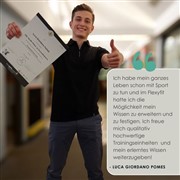
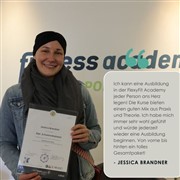
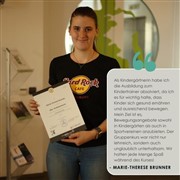
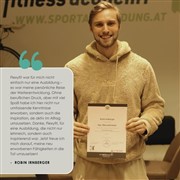
Onze afgestudeerden, partners & vrienden zeggen

Ons team adviseert je graag per telefoon, chat of persoonlijk.

Tablet fotocarrousel

PowerPoint beheersen: van de basis naar perfectie

Verbeter uw presentatievaardigheden met onze uitgebreide training PowerPoint Basis en Gevorderd. Deze training behandelt zowel de basis- als de geavanceerde aspecten van het gebruik van MS PowerPoint, zodat u professionele en boeiende presentaties kunt maken die uw publiek zullen verbazen.

Je leert je presentaties effectief te plannen en te geven, je eigen ontwerpsjablonen en hoofddia's te maken en geavanceerde ontwerpfuncties te gebruiken om je presentaties visueel aantrekkelijk te maken. Je leert ook hoe je afbeeldingen en multimedia-effecten kunt invoegen, animaties kunt maken en macro's kunt gebruiken om repetitieve taken te automatiseren. De basisprincipes van beeldbewerking maken ook deel uit van de training, zodat je je presentaties kunt verfraaien met bewerkte afbeeldingen van hoge kwaliteit.

Deze cursus is ideaal voor iedereen die meteen wil beginnen met een uitgebreide PowerPoint-training. Je kunt direct beginnen met de training " PowerPoint basis en verdieping" of eerst de training "PowerPoint basis" volgen en daarna doorstromen naar de verdieping. Deze training geeft je de kennis en vaardigheden om PowerPoint effectief en creatief te gebruiken, of het nu voor professionele doeleinden, onderwijs of persoonlijke projecten is.

Factsheet over de cursus
course

Omvang van het leren

275 E

3

EQF-niveau

De training is gericht op EQF-niveau 3 »

course

Start cursus

Onmiddellijk mogelijk

training-cost

Opleidingskosten

780,-

» OnzeLeerpakketten

online_course_icon

Variant leren

Afstandsonderwijs

Weitere Mogelijk

Leervarianten

Mogelijk

Taal van de instructie

DE
Afstudeerhoed Flexyfit

Alle cursusdata

Vind je klassikale cursus

Lader Pictogram
MS PowerPoint

In één oogopslag!

MS - Basiskennis PowerPoint & Consolidatie

PowerPoint basistraining en training voor gevorderden en beginners

Heb je geen ervaring met PowerPoint? Geen probleem! Je kan direct starten met de opleiding "PowerPoint basis en gevorderd", want de module "PowerPoint basis" is al inbegrepen in deze opleiding. Je leert alles vanaf nul en ontwikkelt je vaardigheden stap voor stap.

Je leert presentaties maken met geavanceerde opmaak- en lay-outtechnieken om je inhoud professioneel en aantrekkelijk te maken. Je zult verschillende multimedia-effecten gebruiken, zoals het invoegen en aanpassen van afbeeldingen, video's en audiobestanden, om je presentaties levendiger en boeiender te maken. Door deze technieken te gebruiken, kun je complexe informatie duidelijk en effectief overbrengen en een blijvende indruk maken op je publiek.

Wat kun je verwachten van ons trainingsprogramma?

In onze training leer je hoe je presentaties effectief kunt plannen en professioneel kunt houden. Je leert hoe je je eigen ontwerpsjablonen en master slides ontwerpt voor een uniforme en professionele uitstraling.

Je ontdekt ook andere ontwerptechnieken die je presentaties visueel aantrekkelijk en creatief maken. Integreer afbeeldingen, video's en audiobestanden om je inhoud tot leven te brengen en maak dynamische animaties om belangrijke informatie te benadrukken.

Gebruik macro's om repetitieve taken te automatiseren en je efficiëntie te verhogen. De basisbeginselen van beeldbewerking helpen je om je presentaties te verrijken met bewerkte afbeeldingen van hoge kwaliteit. Je leert ook hoe je dia's en inhoud uit andere presentaties importeert en exporteert en hoe je koppelingen gebruikt om je presentaties aan te passen.

Voor wie is de cursus geschikt?

Deze cursus is ideaal voor iedereen die zijn presentatievaardigheden wil verbeteren en uitbreiden, voor professionele doeleinden, onderwijs of persoonlijke projecten. De cursus is met name geschikt voor professionals die regelmatig presentaties moeten maken en geven, zoals managers, trainers, verkopers en marketingprofessionals.

Ook studenten en academici die hun werk professioneel willen presenteren zullen baat hebben bij deze cursus. Ondernemers en leidinggevenden die hun ideeën overtuigend willen overbrengen en hun bedrijfspresentaties willen verbeteren, zullen in deze cursus waardevolle technieken en tips vinden. Docenten en docenten kunnen boeiend lesmateriaal en presentaties maken om het leren te ondersteunen, terwijl evenementenplanners en organisatoren evenementen, conferenties en workshops kunnen plannen en presenteren.

Vereisten voor deelname

  • Online of schriftelijke registratie
  • Basis computervaardigheden zijn aanbevolen maar niet vereist
  • Minimumleeftijd 18 jaar (voor deelnemers jonger dan 18 jaar is schriftelijke toestemming van de ouders vereist voor registratie)
  • Toegang tot een apparaat met internet
  • Toegang tot een stabiele internetverbinding

Certificaat van voltooiing

Onze certificaten zijn wereldwijd geldig en worden in verschillende versies uitgegeven. Op verzoek kun je ons certificaat in verschillende talen ontvangen, met landspecifieke informatie en met of zonder gedrukte cijfers.

Al deze varianten kun je levenslang gratis downloaden van je online campus. Daarnaast ontvang je, afhankelijk van het leerpakket dat je hebt aangeschaft, een certificaat naar keuze, dat wordt uitgegeven op speciaal papier van hoge kwaliteit met reliëfdruk.

Het volgende certificaat wordt uitgereikt:

"MS - PowerPoint Basis & Gevorderd".

Heb je specifieke vragen over het trainingsprogramma?

We helpen je graag verder via telefoon, e-mail of chat.

Inhoud van de cursus - wat je tijdens de training leert

Omvang van het leren

275 E | Toepassingsgebied

EDK

187

IT-expertise

RE

4

Literatuuronderzoek

LE

80

Zelfstudie (leereenheden)

AE

4

Extra taken & examens

Onze trainingsprogramma's komen over het algemeen in aanmerking voor financiering. De betreffende financieringsinstantie beslist of je in aanmerking komt voor financiering.

We ondersteunen je graag bij het verzamelen van alle benodigde cursusinformatie die je nodig hebt voor je financieringsaanvraag.

Natuurlijk staan we gedurende het hele proces klaar om je te adviseren en je te ondersteunen vanaf de eerste aanvraag tot het indienen van je aanvraag. Neem contact met ons op - wij zorgen ervoor dat je zo goed mogelijk voorbereid bent!

Module Basiskennis MS PowerPoint

Alle hoofdstukken van de onderwerpen weergeven

Weergavetypes en bestandsbeheer
In deze les leer je over de verschillende weergavetypen in PowerPoint, waaronder de normale weergave, de diaweergave en de overzichtsweergave. Deze weergaven helpen je om je presentatie efficiënt te bewerken en te organiseren. Je leert ook hoe je presentaties correct opslaat en opent, inclusief de mogelijkheid om presentaties op te slaan voor het web. Deze kennis is cruciaal om je presentaties flexibel en veilig te beheren.

  • NORMALE WEERGAVE, DIAWEERGAVE EN OVERZICHTSWEERGAVE
    • Verschillen tussen normale weergave, diaweergave en overzichtsweergave
    • Wanneer en hoe elke weergave optimaal wordt gebruikt
    • Schakelen tussen weergaven voor efficiënter werken
  • PRESENTATIES OPSLAAN EN OPENEN
    • Verschillende opties en formaten voor opslaan
    • Presentaties veilig opslaan en herstellen
    • Je PowerPoint-bestanden organiseren en beheren
  • OPSLAAN VOOR HET WEB
    • Methoden en formaten voor het opslaan van presentaties voor het web
    • Presentaties optimaliseren voor online gebruik
    • Presentaties publiceren en delen op het web
Inleiding tot PowerPoint
In deze cursus krijg je een uitgebreid overzicht van de gebruikersinterface van PowerPoint. Je leert de basisfuncties en -hulpmiddelen kennen die beschikbaar zijn om effectief presentaties te maken en te bewerken. Deze inleiding vormt de basis voor alle verdere onderwerpen en stelt je in staat om snel en zelfverzekerd je weg te vinden in PowerPoint.

  • OVERZICHT VAN DE GEBRUIKERSINTERFACE
    • Navigatie en indeling van de PowerPoint-interface
    • Betekenis van de verschillende menu's en werkbalken
    • De gebruikersinterface aanpassen aan uw behoeften
  • BASISFUNCTIES EN HULPMIDDELEN
    • Nieuwe presentaties maken en opslaan
    • Basisbewerkingsgereedschappen: knippen, kopiëren, plakken
    • Dia-indelingen en -ontwerpen gebruiken
    • Inleiding tot het opmaken van tekst, afbeeldingen en objecten
Graphics, media en animaties
In dit onderwerp leer je hoe je je presentaties aantrekkelijker kunt maken door het gebruik van visuele en media-elementen. Je leert ClipArts en afbeeldingen invoegen en bewerken om je inhoud visueel te ondersteunen. Je leert ook hoe je films en geluiden toevoegt om je presentatie tot leven te brengen. Een andere focus ligt op het maken van inhoudelijke dia's en het toevoegen en aanpassen van animaties om je presentatie dynamischer en interessanter te maken.

  • CLIPART EN AFBEELDINGEN INVOEGEN EN BEWERKEN
    • Clipart en afbeeldingen invoegen vanuit de PowerPoint-bibliotheek en externe bronnen
    • Afbeeldingen schalen, bijsnijden en aanpassen
    • Afbeeldings effecten en stijlen toepassen om het visuele effect te verbeteren
  • FILMS EN GELUIDEN TOEVOEGEN
    • Videobestanden invoegen en aanpassen (bv. startopties, grootte)
    • Audiobestanden toevoegen zoals muziek, voice-overs en geluidseffecten
    • Media-inhoud synchroniseren met dia-inhoud
  • INHOUDSDIA'S MAKEN
    • Dia's structureren en ontwerpen voor specifieke inhoud (bijv. agenda, samenvattingen)
    • Lay-outs en plaatsaanduidingen gebruiken om tekst en afbeeldingen te organiseren
    • Ontwerpelementen gebruiken om belangrijke informatie te benadrukken
  • ANIMATIES TOEVOEGEN EN AANPASSEN
    • Animatie-effecten selecteren en toepassen op teksten en objecten
    • De animatievolgorde en -duur aanpassen
    • Overgangseffecten tussen dia's gebruiken voor vloeiende presentaties
Basisprincipes van presentaties maken
In dit vak leer je de basistechnieken om effectieve presentaties te maken. Je leert ontwerpsjablonen effectief te gebruiken voor een consistente en professionele uitstraling. Je leert ook hoe je paginalay-outs ontwerpt en aanpast om je inhoud zo goed mogelijk te structureren en te presenteren. Deze basisprincipes vormen de basis voor alle verdere stappen in het gebruik van PowerPoint en helpen je om vanaf het begin overtuigende presentaties te maken.

  • ONTWERPSJABLONEN GEBRUIKEN
    • Designsjablonen selecteren en gebruiken
    • Sjablonen aanpassen aan je eigen ontwerp
    • Je eigen ontwerpsjablonen maken en opslaan
  • PAGINALAY-OUTS ONTWERPEN
    • Inleiding tot paginalay-outs en hun betekenis
    • Lay-outs aanpassen en opmaken
    • Werken met plaatshouders voor tekst, afbeeldingen en grafieken
    • Kleuren, lettertypen en ontwerpelementen gebruiken
    • Lay-outs maken voor verschillende soorten presentaties (bijvoorbeeld jaarverslagen, trainingen, verkooppresentaties)
  • AANVULLENDE INFORMATIE
    • Best practices voor een consistent ontwerp
    • Tips voor het optimaliseren van de leesbaarheid en visuele responsiviteit
    • Veelgemaakte fouten vermijden bij het ontwerpen van presentaties
    • Corporate branding en richtlijnen integreren in presentaties
Uitvoer presentatie en gebruik sjablonen
In deze les leer je hoe je je presentaties professioneel kunt opzetten en presenteren. Je leert hoe je de functie Pack & Go gebruikt om je presentaties eenvoudig af te spelen op verschillende apparaten en platforms. Je krijgt ook te zien hoe je met master slides werkt om gestandaardiseerde en aantrekkelijke ontwerpen te maken. Het bewerken van kop- en voetteksten en het aanpassen van kleurschalen ronden dit onderwerp af, zodat je elke presentatie perfect kunt aanpassen aan je behoeften en huisstijl.

  • DE PRESENTATIE OPZETTEN EN LATEN ZIEN
    • De presentatie voorbereiden voor de demonstratie
    • De luidsprekerweergave gebruiken voor een betere presentatiecontrole
    • Tips en trucs voor een effectieve en professionele presentatie
  • PACK & GO GEBRUIKEN
    • De presentatie in elkaar zetten en verpakken voor transport
    • Zorgen voor compatibiliteit op andere computers
    • Alle benodigde bestanden en media integreren
  • WERKEN MET MASTER SLIDES
    • Masterdia's maken en aanpassen om het ontwerp te standaardiseren
    • Dia-indelingen gebruiken om presentaties te standaardiseren
    • De masterslide bijwerken om alle dia's globaal aan te passen
  • KOP- EN VOETTEKSTEN BEWERKEN
    • Kop- en voetteksten aan dia's toevoegen
    • Inhoud van kop- en voetteksten aanpassen (bv. datum, dianummer, tekst)
    • Kop- en voetteksten toepassen op geselecteerde of alle dia's
  • AANPASSEN VAN KLEURSCHALEN
    • Door de gebruiker gedefinieerde kleurschalen maken en aanpassen
    • Aanbrengen van kleurschalen voor een consistent uiterlijk
    • Tips voor het kiezen van kleurencombinaties die goed samenwerken en visueel aantrekkelijk zijn
Tekst en AutoLayout
In dit onderwerp leer je hoe je tekstvelden kunt invoegen en bewerken om je inhoud duidelijk en beknopt te presenteren. Je leert hoe je tekst opmaakt en organiseert voor optimale leesbaarheid en structuur. Je leert ook hoe je titeldia's maakt en effectief opsommingstekens gebruikt om je presentatie duidelijk en aantrekkelijk te maken. Deze technieken helpen je om je boodschap duidelijk en professioneel over te brengen.

  • TEKSTVELDEN INVOEGEN EN BEWERKEN
    • Tekstvelden aan dia's toevoegen
    • Tekstvelden bewerken en aanpassen
    • Tekstvelden op de dia verplaatsen en ordenen
  • TEKST OPMAKEN EN ORGANISEREN
    • Basistekst opmaken: Lettertype, -grootte en -kleur
    • Tekststijlen en -effecten toepassen
    • Tekst organiseren: lijsten, opsommingstekens en nummering
  • TITELDIA'S MAKEN EN LIJSTEN MET OPSOMMINGSTEKENS GEBRUIKEN
    • Aantrekkelijke titeldia's ontwerpen
    • Opsommingstekens en nummering gebruiken om inhoud te structureren
    • Tips voor effectief gebruik van titeldia's en lijsten met opsommingstekens in presentaties
Objecten tekenen en bewerken
In dit vak leer je hoe je je presentaties kunt verbeteren door het gebruik van visuele elementen. Je leert hoe je autoshapes en teksteffecten kunt gebruiken om belangrijke informatie te benadrukken en visueel aantrekkelijk te maken. Je zult ook zien hoe je 3D-objecten kunt invoegen om je presentatie moderner en dynamischer te maken. Je leert ook hoe je objecten markeert, opmaakt en groepeert om een gestandaardiseerde en gestructureerde presentatie te krijgen. Met deze vaardigheden kun je complexe inhoud op een duidelijke en visueel aantrekkelijke manier presenteren.

  • GEBRUIK VAN AUTOSHAPES EN TEKSTEFFECTEN
    • Autovormen invoegen en aanpassen (bijv. rechthoeken, cirkels, pijlen)
    • Teksteffecten toepassen (bijv. schaduwen, reflecties, lichten)
    • Vormen en teksteffecten combineren om aantrekkelijke dia's te maken
  • 3D-OBJECTEN INVOEGEN
    • Inleiding tot het gebruik van 3D-objecten in PowerPoint
    • 3D-modellen toevoegen en aanpassen
    • 3D-objecten integreren in je presentaties voor dynamische visualisaties
  • OBJECTEN MARKEREN, OPMAKEN EN GROEPEREN
    • Technieken voor het selecteren van enkele en meerdere objecten
    • Opmaakopties voor vormen en objecten (bv. grootte, kleur, kader)
    • Objecten groeperen en degroeperen voor gezamenlijke bewerking en ordening

Module MS PowerPoint specialisatie

Alle hoofdstukken van de onderwerpen weergeven

Ontwerpsjablonen en uitgebreide ontwerpopties
In dit onderwerp leer je hoe je professionele ontwerpsjablonen kunt maken en aanpassen om een consistent en aantrekkelijk ontwerp voor je presentaties te garanderen. Je leert hoe je effectief master slides gebruikt en ontwerpt om tijd te besparen en consistente lay-outs te garanderen. Daarnaast verken je geavanceerde lay-out- en opmaaktechnieken die je helpen om je presentaties visueel aantrekkelijker en creatiever te maken. Je leert ook hoe je je aan de richtlijnen voor bedrijfsontwerp kunt houden en hoe je je presentaties kunt afstemmen op de huisstijl van je organisatie.

  • ONTWERPSJABLONEN MAKEN EN AANPASSEN
    • Ontwerpsjablonen selecteren en toepassen
    • Aanpassen van kleur- en lettertypeschema's
    • Eigen ontwerpsjablonen maken
  • ONTWERP EN GEBRUIK VAN MASTER-DIA'S
    • Dia-masters gebruiken en aanpassen
    • Lay-outs maken en beheren
    • Voldoen aan de richtlijnen voor bedrijfsontwerp
  • GEBRUIK VAN GEAVANCEERDE LAY-OUT- EN OPMAAKTECHNIEKEN
    • Gebruik van tabellen, diagrammen en SmartArt
    • Gebruik van vormen en grafische elementen
    • Tips voor consistent en aantrekkelijk diaontwerp
Graphics, multimedia-effecten en animaties

In dit vak leer je hoe je je presentaties kunt verbeteren door gericht gebruik te maken van afbeeldingen, multimedia-effecten en animaties. Je leert hoe je grafieken en afbeeldingen kunt invoegen, bewerken en de positionering ervan kunt optimaliseren om je inhoud visueel te ondersteunen. Je leert ook hoe je video's en audiobestanden kunt integreren om je presentaties levendiger en aantrekkelijker te maken.

In de cursus leer je ook hoe je verschillende multimedia-effecten kunt gebruiken om de aandacht van je publiek te verhogen. Je leert animaties te maken en aan te passen zodat ze belangrijke inhoud benadrukken en je boodschap effectiever overbrengen. Door gericht gebruik te maken van animaties kun je je presentaties dynamischer maken en complexe informatie begrijpelijker.


  • AFBEELDINGEN EN FOTO'S INVOEGEN EN BEWERKEN
    • Bronnen en selectie van geschikte afbeeldingen
    • Afbeeldingen bewerken en optimaliseren in PowerPoint
    • Plaatsen en rangschikken van afbeeldingen op dia's
  • INTEGRATIE VAN VIDEO- EN AUDIOBESTANDEN
    • Video- en audiobestanden invoegen
    • Aanpassen en beheren van multimedia-elementen
    • Synchronisatie van media met presentatie-inhoud
  • TOEPASSEN VAN MULTIMEDIA-EFFECTEN
    • Gebruik van overgangseffecten tussen dia's
    • Visuele en akoestische effecten toevoegen
    • Optimaliseren van het gebruik van effecten voor maximale impact
  • ANIMATIES MAKEN EN AANPASSEN
    • De basisbeginselen van animaties in PowerPoint
    • Animatiepaden en aangepaste animaties
    • Timing en volgorde van animaties
  • ANIMATIES GEBRUIKEN OM BELANGRIJKE INHOUD TE BENADRUKKEN
    • Belangrijke boodschappen benadrukken
    • Animaties gebruiken om de verhaallijn te ondersteunen
    • Overbodige animaties vermijden
Grondbeginselen van beeldverwerking

In dit onderwerp leer je de basistechnieken van het bewerken van afbeeldingen om je presentaties visueel te verbeteren. Je leert hoe je afbeeldingen kunt aanpassen en optimaliseren om ze perfect in je dia's te integreren. Dit omvat bijsnijden, helderheid en contrast aanpassen en ongewenste elementen verwijderen.

Je leert ook hoe je verschillende beeldbewerkingssoftware en -tools effectief kunt gebruiken om professionele en aantrekkelijke afbeeldingen te maken. Dit vak geeft je de vaardigheden om je presentaties te verbeteren met bewerkte afbeeldingen van hoge kwaliteit en je boodschap duidelijk en overtuigend over te brengen.


  • BASISTECHNIEKEN VOOR BEELDBEWERKING
    • Inleiding tot beeldbewerking
    • Afbeeldingen bijsnijden, schalen en roteren
    • Helderheid, contrast en kleuren aanpassen
  • AFBEELDINGEN AANPASSEN EN OPTIMALISEREN VOOR PRESENTATIES
    • Het formaat van afbeeldingen wijzigen en optimaliseren
    • Achtergronden en afbeeldingsfouten verwijderen
    • Gebruik van afbeeldingsfilters en -effecten
  • GEBRUIK VAN BEELDBEWERKINGSSOFTWARE EN -HULPMIDDELEN
    • Overzicht van veelgebruikte beeldbewerkingsprogramma's
    • Integratie van externe bewerkingstools met PowerPoint
    • Tips en trucs voor effectieve beeldbewerking
Importeren, exporteren en automatiseren

In dit onderwerp leer je hoe je efficiënt dia's kunt importeren en exporteren tussen verschillende presentaties om je werk gemakkelijker te maken en tijd te besparen. Je leert koppelingen gebruiken en beheren om inhoud dynamisch te koppelen en ervoor te zorgen dat je presentaties altijd up-to-date zijn.

Je krijgt ook een inleiding in het maken en gebruiken van macro's. Je leert hoe je macro's kunt gebruiken om repetitieve taken te automatiseren en je efficiëntie bij het maken van presentaties aanzienlijk te verhogen. Dit onderwerp geeft je de nodige kennis en tools om PowerPoint nog effectiever te gebruiken en tijd te besparen.


  • DIA'S IMPORTEREN EN EXPORTEREN TUSSEN PRESENTATIES
    • Methoden en technieken voor dia-overdracht
    • Bibliotheken met dia's beheren
    • Tips voor hergebruik van presentatie-inhoud
  • LINKS GEBRUIKEN EN BEHEREN
    • Links maken en bijwerken
    • Externe inhoud en ingesloten objecten beheren
    • Ervoor zorgen dat gekoppelde gegevens consistent en up-to-date zijn
  • INLEIDING TOT HET MAKEN EN GEBRUIKEN VAN MACRO'S
    • Basisprincipes van macroprogrammering in PowerPoint
    • Voorbeelden en gebruikssituaties voor macro's
    • Beveiliging en beheer van macro's
  • AUTOMATISERING VAN TERUGKERENDE TAKEN
    • Terugkerende taken identificeren
    • Geautomatiseerde workflows maken
    • Tips om de efficiëntie te verhogen door automatisering
Presentaties plannen en geven
In dit vak leer je hoe je presentaties effectief kunt plannen en professioneel kunt houden. Je leert je inhoud gestructureerd en logisch te organiseren om een duidelijke en overtuigende boodschap over te brengen. Je leert ook hoe je optimaal gebruik kunt maken van de sprekersview om tijdens je presentatie het overzicht te bewaren en zelfverzekerd over te komen. Je krijgt ook waardevolle tips en technieken om je presentatie zelfverzekerd en professioneel te houden voor een publiek.

  • PRESENTATIES STRUCTUREREN EN PLANNEN
    • Definitie en doelstellingen van de presentatie
    • Ontwikkelen van een duidelijk presentatieconcept
    • Een zinvolle en logische structuur creëren
  • EFFECTIEF GEBRUIK VAN DE SPREKERSWEERGAVE
    • Overzicht van de functies van de sprekersweergave
    • Gebruik van notities en diavoorbeelden
    • De presentatie beheren en controleren tijdens de presentatie
  • TIPS EN TECHNIEKEN VOOR EEN PROFESSIONELE PRESENTATIE
    • Retorische technieken en lichaamstaal
    • Omgaan met nervositeit en plankenkoorts
    • Interactie met het publiek en het gebruik van vraag- en antwoordsessies

Beschikbare leervarianten van deze training

MS - Basiskennis PowerPoint & Consolidatie

Leertype | Leermethode

Variant leren

Leermethode

Type auditief en visueel lerende

Type communicatieve & motorische leerling

Leertijd

Leerondersteuning (# all-inclusive)

Scripts en documenten als PDF

Ondersteuning via Onlinecampus, e-mail, chat, telefoon.

WhatsApp & ondersteuning op locatie

Testen

Onderzoek/conclusie

Eindexamen

Certificaat in DE, EN, SP

Certificaat wereldwijd geldig & onbeperkt in tijd

Academie rekening (# all-inclusive)

Online campus levenslang beschikbaar

Gratis demo-account / proefpakket

Kopieën van certificaten te downloaden als PDF

Certificaten met verificatie (QR-code)

Promotie

Financieringsmogelijkheden

Educatief verlof (AT)

Promotie voor bedrijven

Promotie voor zelfstandigen

Cursusbegeleiding

Kostenraming voor financieringsagentschap

Voordeel

Arbeidsbemiddeling

Uitgebreide bijscholingsprogramma's

Absoluut beste prijs & dienstenaanbod

online_course_icon

Afstandsonderwijs

€ 390,-

online

visueel

aanbevolen

geschikt

Flexibel

tot 100%

niet-bindend

Basisinformatie over de leervarianten:

  • De trainingsinhoud is hetzelfde voor elke leervariant
  • De examenperiode, duur van de training en examenprocedure zijn onafhankelijk van de leervariant
  • Je kunt upgraden van afstandsonderwijs naar persoonlijk of individueel onderwijs. Afzonderlijke moduleblokken kunnen ook geboekt worden
  • Met de "face-to-face cursus" leeroptie kun je individuele blokken boeken en voltooien in één-op-één lessen.
  • Het uiteindelijke certificaat verschilt niet, ongeacht in welke leervariant je de cursus hebt afgerond
  • Je Academy-account en de leerinhoud blijven de rest van je leven bij je.
Icoon ster

Financiering & educatief verlof - hoe het werkt

Kan ik financiering krijgen voor mijn opleiding?

Bij de Flexyfit EDV Academy heb je een breed scala aan mogelijkheden om je opleiding te financieren. Er zijn verschillende financieringsprogramma's op federaal, staats- en EU-niveau, evenals belastingvoordelen die als basis dienen.
Houd er echter rekening mee dat de beslissing over de toewijzing en het bedrag van de financiering uitsluitend de verantwoordelijkheid is van de betreffende financieringsinstantie.
We helpen je graag bij het vinden van een geschikte subsidieverstrekker en voorzien je van alle cursusinformatie die je nodig hebt om subsidie aan te vragen. Je moet de aanvraag zelf indienen bij de betreffende financieringsinstantie.

Hoe werkt de financiering?

Afhankelijk van de financieringsorganisatie wordt je training gefinancierd door directe overname van de kosten na bevestiging van de financieringsaanvraag (bijv. AMS) of door volledige of gedeeltelijke vergoeding na succesvolle afronding van de training (bijv. Waff). We raden je aan persoonlijk contact op te nemen met de betreffende financieringsorganisaties om meer te weten te komen over de individuele financieringsmogelijkheden.

Kan ik educatief verlof opnemen voor de opleiding?

Ja, de meeste van onze opleidingen zijn geschikt voor educatief verlof.
Als je je opleiding wilt voortzetten zonder je dienstverband te beëindigen, kun je educatief verlof regelen met je werkgever. Je bent dan vrijgesteld van werk voor de duur van de opleiding.

Plan nu je educatief verlof met ons! In een persoonlijk en vrijblijvend gesprek lichten we graag uw individuele opleidingswensen toe .

Hoe werkt educatief verlof?

Je kunt je educatief verlof opnemen voor maximaal 1 jaar binnen 4 jaar. Er zijn 3 manieren waarop je dit kunt organiseren:
  • educatief verlof over een periode van 12 maanden in één keer
  • opgesplitst, waarbij elk deel minimaal 2 maanden moet duren. De delen moeten binnen 4 jaar worden opgenomen.
  • Educatief verlof met deeltijd educatief verlof dat zich uitstrekt over 2 jaar

Houd er rekening mee dat dit een algemene samenvatting is en dat het raadzaam is om bij de relevante instanties of autoriteiten te informeren naar verdere details en voorwaarden.
De toestemming van je werkgever is essentieel voor educatief verlof. Je moet de door ons verstrekte opleidingsplannen indienen, die voorzien in 20 uur per week voor voltijds educatief verlof of ten minste 10 uur per week voor deeltijds educatief verlof.
Het is ook noodzakelijk om regelmatig bewijs te leveren van de voortgang van je opleiding, bijvoorbeeld door middel van examens of door ons uitgegeven aanwezigheidscertificaten.

Toepassingsgebieden en mogelijkheden met PowerPoint-basiskennis en dieptestudie

PowerPoint basiskennis

Met de uitgebreide vaardigheden uit de training "PowerPoint basis en verdieping" opent u nog meer verschillende toepassingsgebieden en mogelijkheden die uw professionele en persoonlijke projecten kunnen verrijken.

Toepassingsgebieden:

Professionele presentaties: Maak overtuigende presentaties voor vergaderingen, trainingen en zakelijke rapporten. Gebruik de technieken die je hebt geleerd om je inhoud duidelijk en professioneel te presenteren en je boodschap effectief over te brengen.

Marketing en verkoop: Maak indrukwekkende verkooppresentaties, productlanceringen en marketingcampagnes. Door animaties, video's en audiobestanden te gebruiken, kun je je producten en diensten nog overtuigender presenteren.

Persoonlijke projecten: Maak verfijnde presentaties voor bruiloften, verjaardagsfeestjes, reisverslagen of andere persoonlijke gelegenheden. Gebruik de geavanceerde ontwerpopties en multimedia-effecten om herinneringen op een levendige en boeiende manier te delen.

Mogelijkheden:

Efficiënte communicatie: Gebruik PowerPoint om complexe informatie en gegevens in een begrijpelijke en visuele vorm te presenteren. Dit maakt het makkelijker voor uw publiek om te communiceren en te begrijpen.

Creatief ontwerp: Gebruik de vaardigheden die je hebt geleerd om je creativiteit ten volle te benutten. Experimenteer met verschillende lay-outs, ontwerpen en animaties om unieke en boeiende presentaties te maken.

Tijd besparen: door sjablonen, AutoLayouts en master slides te gebruiken, kun je sneller en efficiënter presentaties maken zonder in te boeten aan kwaliteit.

Professionele uitstraling:Goed ontworpen en doordachte presentaties dragen bij aan een professionele uitstraling en laten een positieve indruk achter bij je publiek.

Als u van plan bent om deze geavanceerde vaardigheden professioneel te gebruiken, zal de training "PowerPoint Basis en Gevorderd" u voorzien van de diepgaande kennis en vaardigheden die u nodig hebt om uzelf als PowerPoint-expert in uw werk te vestigen. Deze uitgebreide training maakt het gemakkelijker voor u om uw carrière te starten en helpt u om op te vallen in uw vakgebied.

PowerPoint basistraining en training voor gevorderden en beginners

Heb je geen ervaring met PowerPoint? Geen probleem! Je kan direct starten met de opleiding "PowerPoint basis en gevorderd", want de module "PowerPoint basis" is al inbegrepen in deze opleiding. Je leert alles vanaf nul en ontwikkelt je vaardigheden stap voor stap.

Je leert presentaties maken met geavanceerde opmaak- en lay-outtechnieken om je inhoud professioneel en aantrekkelijk te maken. Je zult verschillende multimedia-effecten gebruiken, zoals het invoegen en aanpassen van afbeeldingen, video's en audiobestanden, om je presentaties levendiger en boeiender te maken. Door deze technieken te gebruiken, kun je complexe informatie duidelijk en effectief overbrengen en een blijvende indruk maken op je publiek.

Wat kun je verwachten van ons trainingsprogramma?

In onze training leer je hoe je presentaties effectief kunt plannen en professioneel kunt houden. Je leert hoe je je eigen ontwerpsjablonen en master slides ontwerpt voor een uniforme en professionele uitstraling.

Je ontdekt ook andere ontwerptechnieken die je presentaties visueel aantrekkelijk en creatief maken. Integreer afbeeldingen, video's en audiobestanden om je inhoud tot leven te brengen en maak dynamische animaties om belangrijke informatie te benadrukken.

Gebruik macro's om repetitieve taken te automatiseren en je efficiëntie te verhogen. De basisbeginselen van beeldbewerking helpen je om je presentaties te verrijken met bewerkte afbeeldingen van hoge kwaliteit. Je leert ook hoe je dia's en inhoud uit andere presentaties importeert en exporteert en hoe je koppelingen gebruikt om je presentaties aan te passen.

Voor wie is de cursus geschikt?

Deze cursus is ideaal voor iedereen die zijn presentatievaardigheden wil verbeteren en uitbreiden, voor professionele doeleinden, onderwijs of persoonlijke projecten. De cursus is met name geschikt voor professionals die regelmatig presentaties moeten maken en geven, zoals managers, trainers, verkopers en marketingprofessionals.

Ook studenten en academici die hun werk professioneel willen presenteren zullen baat hebben bij deze cursus. Ondernemers en leidinggevenden die hun ideeën overtuigend willen overbrengen en hun bedrijfspresentaties willen verbeteren, zullen in deze cursus waardevolle technieken en tips vinden. Docenten en docenten kunnen boeiend lesmateriaal en presentaties maken om het leren te ondersteunen, terwijl evenementenplanners en organisatoren evenementen, conferenties en workshops kunnen plannen en presenteren.

Vereisten voor deelname

  • Online of schriftelijke registratie
  • Basis computervaardigheden zijn aanbevolen maar niet vereist
  • Minimumleeftijd 18 jaar (voor deelnemers jonger dan 18 jaar is schriftelijke toestemming van de ouders vereist voor registratie)
  • Toegang tot een apparaat met internet
  • Toegang tot een stabiele internetverbinding

Certificaat van voltooiing

Onze certificaten zijn wereldwijd geldig en worden in verschillende versies uitgegeven. Op verzoek kun je ons certificaat in verschillende talen ontvangen, met landspecifieke informatie en met of zonder gedrukte cijfers.

Al deze varianten kun je levenslang gratis downloaden van je online campus. Daarnaast ontvang je, afhankelijk van het leerpakket dat je hebt aangeschaft, een certificaat naar keuze, dat wordt uitgegeven op speciaal papier van hoge kwaliteit met reliëfdruk.

Het volgende certificaat wordt uitgereikt:

"MS - PowerPoint Basis & Gevorderd".

Heb je specifieke vragen over het trainingsprogramma?

We helpen je graag verder via telefoon, e-mail of chat.

Inhoud van de cursus - wat je tijdens de training leert

Omvang van het leren

275 E | Toepassingsgebied

EDK

187

IT-expertise

RE

4

Literatuuronderzoek

LE

80

Zelfstudie (leereenheden)

AE

4

Extra taken & examens

Onze trainingsprogramma's komen over het algemeen in aanmerking voor financiering. De betreffende financieringsinstantie beslist of je in aanmerking komt voor financiering.

We ondersteunen je graag bij het verzamelen van alle benodigde cursusinformatie die je nodig hebt voor je financieringsaanvraag.

Natuurlijk staan we gedurende het hele proces klaar om je te adviseren en je te ondersteunen vanaf de eerste aanvraag tot het indienen van je aanvraag. Neem contact met ons op - wij zorgen ervoor dat je zo goed mogelijk voorbereid bent!

Module Basiskennis MS PowerPoint

Alle hoofdstukken van de onderwerpen weergeven

Weergavetypes en bestandsbeheer
In deze les leer je over de verschillende weergavetypen in PowerPoint, waaronder de normale weergave, de diaweergave en de overzichtsweergave. Deze weergaven helpen je om je presentatie efficiënt te bewerken en te organiseren. Je leert ook hoe je presentaties correct opslaat en opent, inclusief de mogelijkheid om presentaties op te slaan voor het web. Deze kennis is cruciaal om je presentaties flexibel en veilig te beheren.

  • NORMALE WEERGAVE, DIAWEERGAVE EN OVERZICHTSWEERGAVE
    • Verschillen tussen normale weergave, diaweergave en overzichtsweergave
    • Wanneer en hoe elke weergave optimaal wordt gebruikt
    • Schakelen tussen weergaven voor efficiënter werken
  • PRESENTATIES OPSLAAN EN OPENEN
    • Verschillende opties en formaten voor opslaan
    • Presentaties veilig opslaan en herstellen
    • Je PowerPoint-bestanden organiseren en beheren
  • OPSLAAN VOOR HET WEB
    • Methoden en formaten voor het opslaan van presentaties voor het web
    • Presentaties optimaliseren voor online gebruik
    • Presentaties publiceren en delen op het web
Inleiding tot PowerPoint
In deze cursus krijg je een uitgebreid overzicht van de gebruikersinterface van PowerPoint. Je leert de basisfuncties en -hulpmiddelen kennen die beschikbaar zijn om effectief presentaties te maken en te bewerken. Deze inleiding vormt de basis voor alle verdere onderwerpen en stelt je in staat om snel en zelfverzekerd je weg te vinden in PowerPoint.

  • OVERZICHT VAN DE GEBRUIKERSINTERFACE
    • Navigatie en indeling van de PowerPoint-interface
    • Betekenis van de verschillende menu's en werkbalken
    • De gebruikersinterface aanpassen aan uw behoeften
  • BASISFUNCTIES EN HULPMIDDELEN
    • Nieuwe presentaties maken en opslaan
    • Basisbewerkingsgereedschappen: knippen, kopiëren, plakken
    • Dia-indelingen en -ontwerpen gebruiken
    • Inleiding tot het opmaken van tekst, afbeeldingen en objecten
Graphics, media en animaties
In dit onderwerp leer je hoe je je presentaties aantrekkelijker kunt maken door het gebruik van visuele en media-elementen. Je leert ClipArts en afbeeldingen invoegen en bewerken om je inhoud visueel te ondersteunen. Je leert ook hoe je films en geluiden toevoegt om je presentatie tot leven te brengen. Een andere focus ligt op het maken van inhoudelijke dia's en het toevoegen en aanpassen van animaties om je presentatie dynamischer en interessanter te maken.

  • CLIPART EN AFBEELDINGEN INVOEGEN EN BEWERKEN
    • Clipart en afbeeldingen invoegen vanuit de PowerPoint-bibliotheek en externe bronnen
    • Afbeeldingen schalen, bijsnijden en aanpassen
    • Afbeeldings effecten en stijlen toepassen om het visuele effect te verbeteren
  • FILMS EN GELUIDEN TOEVOEGEN
    • Videobestanden invoegen en aanpassen (bv. startopties, grootte)
    • Audiobestanden toevoegen zoals muziek, voice-overs en geluidseffecten
    • Media-inhoud synchroniseren met dia-inhoud
  • INHOUDSDIA'S MAKEN
    • Dia's structureren en ontwerpen voor specifieke inhoud (bijv. agenda, samenvattingen)
    • Lay-outs en plaatsaanduidingen gebruiken om tekst en afbeeldingen te organiseren
    • Ontwerpelementen gebruiken om belangrijke informatie te benadrukken
  • ANIMATIES TOEVOEGEN EN AANPASSEN
    • Animatie-effecten selecteren en toepassen op teksten en objecten
    • De animatievolgorde en -duur aanpassen
    • Overgangseffecten tussen dia's gebruiken voor vloeiende presentaties
Basisprincipes van presentaties maken
In dit vak leer je de basistechnieken om effectieve presentaties te maken. Je leert ontwerpsjablonen effectief te gebruiken voor een consistente en professionele uitstraling. Je leert ook hoe je paginalay-outs ontwerpt en aanpast om je inhoud zo goed mogelijk te structureren en te presenteren. Deze basisprincipes vormen de basis voor alle verdere stappen in het gebruik van PowerPoint en helpen je om vanaf het begin overtuigende presentaties te maken.

  • ONTWERPSJABLONEN GEBRUIKEN
    • Designsjablonen selecteren en gebruiken
    • Sjablonen aanpassen aan je eigen ontwerp
    • Je eigen ontwerpsjablonen maken en opslaan
  • PAGINALAY-OUTS ONTWERPEN
    • Inleiding tot paginalay-outs en hun betekenis
    • Lay-outs aanpassen en opmaken
    • Werken met plaatshouders voor tekst, afbeeldingen en grafieken
    • Kleuren, lettertypen en ontwerpelementen gebruiken
    • Lay-outs maken voor verschillende soorten presentaties (bijvoorbeeld jaarverslagen, trainingen, verkooppresentaties)
  • AANVULLENDE INFORMATIE
    • Best practices voor een consistent ontwerp
    • Tips voor het optimaliseren van de leesbaarheid en visuele responsiviteit
    • Veelgemaakte fouten vermijden bij het ontwerpen van presentaties
    • Corporate branding en richtlijnen integreren in presentaties
Uitvoer presentatie en gebruik sjablonen
In deze les leer je hoe je je presentaties professioneel kunt opzetten en presenteren. Je leert hoe je de functie Pack & Go gebruikt om je presentaties eenvoudig af te spelen op verschillende apparaten en platforms. Je krijgt ook te zien hoe je met master slides werkt om gestandaardiseerde en aantrekkelijke ontwerpen te maken. Het bewerken van kop- en voetteksten en het aanpassen van kleurschalen ronden dit onderwerp af, zodat je elke presentatie perfect kunt aanpassen aan je behoeften en huisstijl.

  • DE PRESENTATIE OPZETTEN EN LATEN ZIEN
    • De presentatie voorbereiden voor de demonstratie
    • De luidsprekerweergave gebruiken voor een betere presentatiecontrole
    • Tips en trucs voor een effectieve en professionele presentatie
  • PACK & GO GEBRUIKEN
    • De presentatie in elkaar zetten en verpakken voor transport
    • Zorgen voor compatibiliteit op andere computers
    • Alle benodigde bestanden en media integreren
  • WERKEN MET MASTER SLIDES
    • Masterdia's maken en aanpassen om het ontwerp te standaardiseren
    • Dia-indelingen gebruiken om presentaties te standaardiseren
    • De masterslide bijwerken om alle dia's globaal aan te passen
  • KOP- EN VOETTEKSTEN BEWERKEN
    • Kop- en voetteksten aan dia's toevoegen
    • Inhoud van kop- en voetteksten aanpassen (bv. datum, dianummer, tekst)
    • Kop- en voetteksten toepassen op geselecteerde of alle dia's
  • AANPASSEN VAN KLEURSCHALEN
    • Door de gebruiker gedefinieerde kleurschalen maken en aanpassen
    • Aanbrengen van kleurschalen voor een consistent uiterlijk
    • Tips voor het kiezen van kleurencombinaties die goed samenwerken en visueel aantrekkelijk zijn
Tekst en AutoLayout
In dit onderwerp leer je hoe je tekstvelden kunt invoegen en bewerken om je inhoud duidelijk en beknopt te presenteren. Je leert hoe je tekst opmaakt en organiseert voor optimale leesbaarheid en structuur. Je leert ook hoe je titeldia's maakt en effectief opsommingstekens gebruikt om je presentatie duidelijk en aantrekkelijk te maken. Deze technieken helpen je om je boodschap duidelijk en professioneel over te brengen.

  • TEKSTVELDEN INVOEGEN EN BEWERKEN
    • Tekstvelden aan dia's toevoegen
    • Tekstvelden bewerken en aanpassen
    • Tekstvelden op de dia verplaatsen en ordenen
  • TEKST OPMAKEN EN ORGANISEREN
    • Basistekst opmaken: Lettertype, -grootte en -kleur
    • Tekststijlen en -effecten toepassen
    • Tekst organiseren: lijsten, opsommingstekens en nummering
  • TITELDIA'S MAKEN EN LIJSTEN MET OPSOMMINGSTEKENS GEBRUIKEN
    • Aantrekkelijke titeldia's ontwerpen
    • Opsommingstekens en nummering gebruiken om inhoud te structureren
    • Tips voor effectief gebruik van titeldia's en lijsten met opsommingstekens in presentaties
Objecten tekenen en bewerken
In dit vak leer je hoe je je presentaties kunt verbeteren door het gebruik van visuele elementen. Je leert hoe je autoshapes en teksteffecten kunt gebruiken om belangrijke informatie te benadrukken en visueel aantrekkelijk te maken. Je zult ook zien hoe je 3D-objecten kunt invoegen om je presentatie moderner en dynamischer te maken. Je leert ook hoe je objecten markeert, opmaakt en groepeert om een gestandaardiseerde en gestructureerde presentatie te krijgen. Met deze vaardigheden kun je complexe inhoud op een duidelijke en visueel aantrekkelijke manier presenteren.

  • GEBRUIK VAN AUTOSHAPES EN TEKSTEFFECTEN
    • Autovormen invoegen en aanpassen (bijv. rechthoeken, cirkels, pijlen)
    • Teksteffecten toepassen (bijv. schaduwen, reflecties, lichten)
    • Vormen en teksteffecten combineren om aantrekkelijke dia's te maken
  • 3D-OBJECTEN INVOEGEN
    • Inleiding tot het gebruik van 3D-objecten in PowerPoint
    • 3D-modellen toevoegen en aanpassen
    • 3D-objecten integreren in je presentaties voor dynamische visualisaties
  • OBJECTEN MARKEREN, OPMAKEN EN GROEPEREN
    • Technieken voor het selecteren van enkele en meerdere objecten
    • Opmaakopties voor vormen en objecten (bv. grootte, kleur, kader)
    • Objecten groeperen en degroeperen voor gezamenlijke bewerking en ordening

Module MS PowerPoint specialisatie

Alle hoofdstukken van de onderwerpen weergeven

Ontwerpsjablonen en uitgebreide ontwerpopties
In dit onderwerp leer je hoe je professionele ontwerpsjablonen kunt maken en aanpassen om een consistent en aantrekkelijk ontwerp voor je presentaties te garanderen. Je leert hoe je effectief master slides gebruikt en ontwerpt om tijd te besparen en consistente lay-outs te garanderen. Daarnaast verken je geavanceerde lay-out- en opmaaktechnieken die je helpen om je presentaties visueel aantrekkelijker en creatiever te maken. Je leert ook hoe je je aan de richtlijnen voor bedrijfsontwerp kunt houden en hoe je je presentaties kunt afstemmen op de huisstijl van je organisatie.

  • ONTWERPSJABLONEN MAKEN EN AANPASSEN
    • Ontwerpsjablonen selecteren en toepassen
    • Aanpassen van kleur- en lettertypeschema's
    • Eigen ontwerpsjablonen maken
  • ONTWERP EN GEBRUIK VAN MASTER-DIA'S
    • Dia-masters gebruiken en aanpassen
    • Lay-outs maken en beheren
    • Voldoen aan de richtlijnen voor bedrijfsontwerp
  • GEBRUIK VAN GEAVANCEERDE LAY-OUT- EN OPMAAKTECHNIEKEN
    • Gebruik van tabellen, diagrammen en SmartArt
    • Gebruik van vormen en grafische elementen
    • Tips voor consistent en aantrekkelijk diaontwerp
Graphics, multimedia-effecten en animaties

In dit vak leer je hoe je je presentaties kunt verbeteren door gericht gebruik te maken van afbeeldingen, multimedia-effecten en animaties. Je leert hoe je grafieken en afbeeldingen kunt invoegen, bewerken en de positionering ervan kunt optimaliseren om je inhoud visueel te ondersteunen. Je leert ook hoe je video's en audiobestanden kunt integreren om je presentaties levendiger en aantrekkelijker te maken.

In de cursus leer je ook hoe je verschillende multimedia-effecten kunt gebruiken om de aandacht van je publiek te verhogen. Je leert animaties te maken en aan te passen zodat ze belangrijke inhoud benadrukken en je boodschap effectiever overbrengen. Door gericht gebruik te maken van animaties kun je je presentaties dynamischer maken en complexe informatie begrijpelijker.


  • AFBEELDINGEN EN FOTO'S INVOEGEN EN BEWERKEN
    • Bronnen en selectie van geschikte afbeeldingen
    • Afbeeldingen bewerken en optimaliseren in PowerPoint
    • Plaatsen en rangschikken van afbeeldingen op dia's
  • INTEGRATIE VAN VIDEO- EN AUDIOBESTANDEN
    • Video- en audiobestanden invoegen
    • Aanpassen en beheren van multimedia-elementen
    • Synchronisatie van media met presentatie-inhoud
  • TOEPASSEN VAN MULTIMEDIA-EFFECTEN
    • Gebruik van overgangseffecten tussen dia's
    • Visuele en akoestische effecten toevoegen
    • Optimaliseren van het gebruik van effecten voor maximale impact
  • ANIMATIES MAKEN EN AANPASSEN
    • De basisbeginselen van animaties in PowerPoint
    • Animatiepaden en aangepaste animaties
    • Timing en volgorde van animaties
  • ANIMATIES GEBRUIKEN OM BELANGRIJKE INHOUD TE BENADRUKKEN
    • Belangrijke boodschappen benadrukken
    • Animaties gebruiken om de verhaallijn te ondersteunen
    • Overbodige animaties vermijden
Grondbeginselen van beeldverwerking

In dit onderwerp leer je de basistechnieken van het bewerken van afbeeldingen om je presentaties visueel te verbeteren. Je leert hoe je afbeeldingen kunt aanpassen en optimaliseren om ze perfect in je dia's te integreren. Dit omvat bijsnijden, helderheid en contrast aanpassen en ongewenste elementen verwijderen.

Je leert ook hoe je verschillende beeldbewerkingssoftware en -tools effectief kunt gebruiken om professionele en aantrekkelijke afbeeldingen te maken. Dit vak geeft je de vaardigheden om je presentaties te verbeteren met bewerkte afbeeldingen van hoge kwaliteit en je boodschap duidelijk en overtuigend over te brengen.


  • BASISTECHNIEKEN VOOR BEELDBEWERKING
    • Inleiding tot beeldbewerking
    • Afbeeldingen bijsnijden, schalen en roteren
    • Helderheid, contrast en kleuren aanpassen
  • AFBEELDINGEN AANPASSEN EN OPTIMALISEREN VOOR PRESENTATIES
    • Het formaat van afbeeldingen wijzigen en optimaliseren
    • Achtergronden en afbeeldingsfouten verwijderen
    • Gebruik van afbeeldingsfilters en -effecten
  • GEBRUIK VAN BEELDBEWERKINGSSOFTWARE EN -HULPMIDDELEN
    • Overzicht van veelgebruikte beeldbewerkingsprogramma's
    • Integratie van externe bewerkingstools met PowerPoint
    • Tips en trucs voor effectieve beeldbewerking
Importeren, exporteren en automatiseren

In dit onderwerp leer je hoe je efficiënt dia's kunt importeren en exporteren tussen verschillende presentaties om je werk gemakkelijker te maken en tijd te besparen. Je leert koppelingen gebruiken en beheren om inhoud dynamisch te koppelen en ervoor te zorgen dat je presentaties altijd up-to-date zijn.

Je krijgt ook een inleiding in het maken en gebruiken van macro's. Je leert hoe je macro's kunt gebruiken om repetitieve taken te automatiseren en je efficiëntie bij het maken van presentaties aanzienlijk te verhogen. Dit onderwerp geeft je de nodige kennis en tools om PowerPoint nog effectiever te gebruiken en tijd te besparen.


  • DIA'S IMPORTEREN EN EXPORTEREN TUSSEN PRESENTATIES
    • Methoden en technieken voor dia-overdracht
    • Bibliotheken met dia's beheren
    • Tips voor hergebruik van presentatie-inhoud
  • LINKS GEBRUIKEN EN BEHEREN
    • Links maken en bijwerken
    • Externe inhoud en ingesloten objecten beheren
    • Ervoor zorgen dat gekoppelde gegevens consistent en up-to-date zijn
  • INLEIDING TOT HET MAKEN EN GEBRUIKEN VAN MACRO'S
    • Basisprincipes van macroprogrammering in PowerPoint
    • Voorbeelden en gebruikssituaties voor macro's
    • Beveiliging en beheer van macro's
  • AUTOMATISERING VAN TERUGKERENDE TAKEN
    • Terugkerende taken identificeren
    • Geautomatiseerde workflows maken
    • Tips om de efficiëntie te verhogen door automatisering
Presentaties plannen en geven
In dit vak leer je hoe je presentaties effectief kunt plannen en professioneel kunt houden. Je leert je inhoud gestructureerd en logisch te organiseren om een duidelijke en overtuigende boodschap over te brengen. Je leert ook hoe je optimaal gebruik kunt maken van de sprekersview om tijdens je presentatie het overzicht te bewaren en zelfverzekerd over te komen. Je krijgt ook waardevolle tips en technieken om je presentatie zelfverzekerd en professioneel te houden voor een publiek.

  • PRESENTATIES STRUCTUREREN EN PLANNEN
    • Definitie en doelstellingen van de presentatie
    • Ontwikkelen van een duidelijk presentatieconcept
    • Een zinvolle en logische structuur creëren
  • EFFECTIEF GEBRUIK VAN DE SPREKERSWEERGAVE
    • Overzicht van de functies van de sprekersweergave
    • Gebruik van notities en diavoorbeelden
    • De presentatie beheren en controleren tijdens de presentatie
  • TIPS EN TECHNIEKEN VOOR EEN PROFESSIONELE PRESENTATIE
    • Retorische technieken en lichaamstaal
    • Omgaan met nervositeit en plankenkoorts
    • Interactie met het publiek en het gebruik van vraag- en antwoordsessies

Beschikbare leervarianten van deze training

MS - Basiskennis PowerPoint & Consolidatie

Leertype | Leermethode

Variant leren

Leermethode

Type auditief en visueel lerende

Type communicatieve & motorische leerling

Leertijd

Leerondersteuning (# all-inclusive)

Scripts en documenten als PDF

Ondersteuning via Onlinecampus, e-mail, chat, telefoon.

WhatsApp & ondersteuning op locatie

Testen

Onderzoek/conclusie

Eindexamen

Certificaat in DE, EN, SP

Certificaat wereldwijd geldig & onbeperkt in tijd

Academie rekening (# all-inclusive)

Online campus levenslang beschikbaar

Gratis demo-account / proefpakket

Kopieën van certificaten te downloaden als PDF

Certificaten met verificatie (QR-code)

Promotie

Financieringsmogelijkheden

Educatief verlof (AT)

Promotie voor bedrijven

Promotie voor zelfstandigen

Cursusbegeleiding

Kostenraming voor financieringsagentschap

Voordeel

Arbeidsbemiddeling

Uitgebreide bijscholingsprogramma's

Absoluut beste prijs & dienstenaanbod

online_course_icon

Afstandsonderwijs

€ 390,-

online

visueel

aanbevolen

geschikt

Flexibel

tot 100%

niet-bindend

Basisinformatie over de leervarianten:

  • De trainingsinhoud is hetzelfde voor elke leervariant
  • De examenperiode, duur van de training en examenprocedure zijn onafhankelijk van de leervariant
  • Je kunt upgraden van afstandsonderwijs naar persoonlijk of individueel onderwijs. Afzonderlijke moduleblokken kunnen ook geboekt worden
  • Met de "face-to-face cursus" leeroptie kun je individuele blokken boeken en voltooien in één-op-één lessen.
  • Het uiteindelijke certificaat verschilt niet, ongeacht in welke leervariant je de cursus hebt afgerond
  • Je Academy-account en de leerinhoud blijven de rest van je leven bij je.
Icoon ster

Financiering & educatief verlof - hoe het werkt

Kan ik financiering krijgen voor mijn opleiding?

Bij de Flexyfit EDV Academy heb je een breed scala aan mogelijkheden om je opleiding te financieren. Er zijn verschillende financieringsprogramma's op federaal, staats- en EU-niveau, evenals belastingvoordelen die als basis dienen.
Houd er echter rekening mee dat de beslissing over de toewijzing en het bedrag van de financiering uitsluitend de verantwoordelijkheid is van de betreffende financieringsinstantie.
We helpen je graag bij het vinden van een geschikte subsidieverstrekker en voorzien je van alle cursusinformatie die je nodig hebt om subsidie aan te vragen. Je moet de aanvraag zelf indienen bij de betreffende financieringsinstantie.

Hoe werkt de financiering?

Afhankelijk van de financieringsorganisatie wordt je training gefinancierd door directe overname van de kosten na bevestiging van de financieringsaanvraag (bijv. AMS) of door volledige of gedeeltelijke vergoeding na succesvolle afronding van de training (bijv. Waff). We raden je aan persoonlijk contact op te nemen met de betreffende financieringsorganisaties om meer te weten te komen over de individuele financieringsmogelijkheden.

Kan ik educatief verlof opnemen voor de opleiding?

Ja, de meeste van onze opleidingen zijn geschikt voor educatief verlof.
Als je je opleiding wilt voortzetten zonder je dienstverband te beëindigen, kun je educatief verlof regelen met je werkgever. Je bent dan vrijgesteld van werk voor de duur van de opleiding.

Plan nu je educatief verlof met ons! In een persoonlijk en vrijblijvend gesprek lichten we graag uw individuele opleidingswensen toe .

Hoe werkt educatief verlof?

Je kunt je educatief verlof opnemen voor maximaal 1 jaar binnen 4 jaar. Er zijn 3 manieren waarop je dit kunt organiseren:
  • educatief verlof over een periode van 12 maanden in één keer
  • opgesplitst, waarbij elk deel minimaal 2 maanden moet duren. De delen moeten binnen 4 jaar worden opgenomen.
  • Educatief verlof met deeltijd educatief verlof dat zich uitstrekt over 2 jaar

Houd er rekening mee dat dit een algemene samenvatting is en dat het raadzaam is om bij de relevante instanties of autoriteiten te informeren naar verdere details en voorwaarden.
De toestemming van je werkgever is essentieel voor educatief verlof. Je moet de door ons verstrekte opleidingsplannen indienen, die voorzien in 20 uur per week voor voltijds educatief verlof of ten minste 10 uur per week voor deeltijds educatief verlof.
Het is ook noodzakelijk om regelmatig bewijs te leveren van de voortgang van je opleiding, bijvoorbeeld door middel van examens of door ons uitgegeven aanwezigheidscertificaten.

Toepassingsgebieden en mogelijkheden met PowerPoint-basiskennis en dieptestudie

PowerPoint basiskennis

Met de uitgebreide vaardigheden uit de training "PowerPoint basis en verdieping" opent u nog meer verschillende toepassingsgebieden en mogelijkheden die uw professionele en persoonlijke projecten kunnen verrijken.

Toepassingsgebieden:

Professionele presentaties: Maak overtuigende presentaties voor vergaderingen, trainingen en zakelijke rapporten. Gebruik de technieken die je hebt geleerd om je inhoud duidelijk en professioneel te presenteren en je boodschap effectief over te brengen.

Marketing en verkoop: Maak indrukwekkende verkooppresentaties, productlanceringen en marketingcampagnes. Door animaties, video's en audiobestanden te gebruiken, kun je je producten en diensten nog overtuigender presenteren.

Persoonlijke projecten: Maak verfijnde presentaties voor bruiloften, verjaardagsfeestjes, reisverslagen of andere persoonlijke gelegenheden. Gebruik de geavanceerde ontwerpopties en multimedia-effecten om herinneringen op een levendige en boeiende manier te delen.

Mogelijkheden:

Efficiënte communicatie: Gebruik PowerPoint om complexe informatie en gegevens in een begrijpelijke en visuele vorm te presenteren. Dit maakt het makkelijker voor uw publiek om te communiceren en te begrijpen.

Creatief ontwerp: Gebruik de vaardigheden die je hebt geleerd om je creativiteit ten volle te benutten. Experimenteer met verschillende lay-outs, ontwerpen en animaties om unieke en boeiende presentaties te maken.

Tijd besparen: door sjablonen, AutoLayouts en master slides te gebruiken, kun je sneller en efficiënter presentaties maken zonder in te boeten aan kwaliteit.

Professionele uitstraling:Goed ontworpen en doordachte presentaties dragen bij aan een professionele uitstraling en laten een positieve indruk achter bij je publiek.

Als u van plan bent om deze geavanceerde vaardigheden professioneel te gebruiken, zal de training "PowerPoint Basis en Gevorderd" u voorzien van de diepgaande kennis en vaardigheden die u nodig hebt om uzelf als PowerPoint-expert in uw werk te vestigen. Deze uitgebreide training maakt het gemakkelijker voor u om uw carrière te starten en helpt u om op te vallen in uw vakgebied.

Top beoordelingen

Beveiligde gratis proeftoegang Probeer eerst, dan studeren!

Carlos Martin
Ahmet Selek
Markus Schabhütl
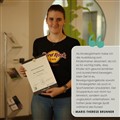
Marie-Therese Brunner
Judith Hartl
Claudia Hiermann
Marian  Meszáros
Tamara Tomanic
Carlos Martin
Ahmet Selek
Markus Schabhütl
Marie-Therese Brunner
Judith Hartl
Claudia Hiermann
Marian  Meszáros
Tamara Tomanic
author-phto
Zoe Alina

2 weeks ago

Sehr gut organisiertes Team, unkomplizierte Bedienung von Online Unterricht, vielseitiges Informatives Skriptum :) All in all Top !

[+]

gepost op

Google

author-phto
Susi Sorglos

2 weeks ago

Ich bin sehr angetan von Flexyfit, immer nette und hilfsbereite Leute. Sehr sympatisch. Vielen Dank, für Eure super Betreuung.

[+]

gepost op

Google

author-phto
Anna Kober

3 weeks ago

Super Ausbildung und mega nette Leute. Man merkt, wie viel Wert darauf gelegt wird den Kursteilnehmern das nötige Wissen verständlich zu vermitteln. Ich durfte sogar freundlicherweise einen Kurs komplett kostenlos nachholen, nachdem etwas problematische und störende Teilnehmer in meiner Gruppe waren. Ich werde 100%ig in Zukunft noch weitere Kurse bei euch machen, weil das Lernen allen voran dank des freundlichen Personals extremen Spaß macht!

[+]

gepost op

Google

author-phto
Brigitte Moser

3 weeks ago

Das gesamte Team von flexyfit ist überaus freundlich, prompt und hilfsbereit. Die Vortragenden sind kompetent und gehen auf die Kursteilnehmer ein. Sämtliche Lernunterlagen wurden übersichtlich und ausreichend detailliert zur Verfügung gestellt. Durch die zusätzlichen Videos ist für jeden Lerntyp etwas dabei. Alles in allem verliefen Ausbildung und Prüfung top. Ich kann flexyfit jedenfalls weiterempfehlen und werde weitere Ausbildungen gerne wieder bei Euch buchen und weiterempfehlen!

[+]

gepost op

Google

author-phto
safa alj

a months ago

Ein super Team - kompetent, freundlich, stets hilfsbereit und unterstützend - hat die praxisnahe Ausbildung hervorragend begleitet. Sehr zu empfehlen! :)

[+]

gepost op

Google

Super Betreuung und umfangreiche Kursinhalte. Sehr zu empfehlen!

[+]

gepost op

Google

author-phto
Florian Reining

a months ago

Die Ausbildung zum Fitnesstrainer B-Lizenz hat mir dort sehr viel Spaß gemacht. Die gestellten Lehrmaterialien sind super und einwandfrei. Ich habe dort sehr viel neues gelernt und war immer mit Freude an der Sache. Das Team ist super und ist bei Rückfragen immer für einen da!

[+]

gepost op

Google

Das Beste, was mir passieren konnte, ist diese Akademie. Der Zugang zu den Teilnehmern ist hervorragend. Alle Mitarbeiter sind sehr kompetent, sehr professionell und sehr freundlich. Ein Mensch kann so viel lernen, dass es unbeschreiblich gut ist. Ich würde es jedem empfehlen. Als ich in Österreich ankam, war ich auf der Suche nach so etwas und zum Glück habe ich diese Akademie gefunden und mich ohne zu zögern für den Kurs angemeldet. All das, was wir als Gegenleistung bekommen, ist 100-mal mehr wert als das, was wir bezahlen. Unbeschreibliche Erfahrung, unbeschreibliche Menschen, noch einmal und noch 1000 Mal sage ich: Danke für alles, danke für dieses unbeschreibliche Erlebnis. DANKE, DANKE, DANKE <3

[+]

gepost op

Google

author-phto
Magdalena Bartosch

a months ago

Ich konnte im Rahmen meiner Ausbildung bei der Flexyfit Academy sehr viel neues lernen und konnte mich mit meinem ausgewählten Lehrgang einer neuen anspruchsvollen Herausforderung stellen. Die Struktur der Ausbildungen ist sehr verständlich und übersichtlich gestaltet, sodass man ohne Probleme das Fernstudium alleine meistern kann. Bei Fragen, Unklarheiten oder vereinzelten Problemen war das Team der Academy immer schnell zur Seite und man konnte immer eine gemeinsame Lösung finden. Hier und da hätte ich mir noch etwas mehr Praxisbezug gewünscht. Nichtsdestotrotz habe ich mich immer sehr wohl gefühlt, habe tolle Referenten gehabt und mit meinem Abschluss zum Dipl. Medical Sportbetreuer stehen mir nun viele neue Türen offen :)

[+]

gepost op

Google

author-phto
Stefanie Graf

2 months ago

Konnte meinen gewählten Lehrgang sehr gut und zügig abschließen. Das Team ist sehr schnell und kukant und man bekommt immer eine gute Lösung angeboten, sollte es Unklarheiten geben. Werde bei Gelegenheit wieder buchen und kann die Akademie empfehlen!

[+]

gepost op

Google

Flexyfit® Opleidingsprogramma's Filter op leervarianten

"Flexyfit - flexibel leren, klaar voor de toekomst.

Lader Pictogram

Selecteer een leervariant of voer een zoektekst in!


qualitaet

Kwaliteit waarop u kunt vertrouwen

Meer dan 40.025 Tevreden afgestudeerden - van Servië en 19 andere landen, hebben ons sinds 2007 hun vertrouwen geschonken.