Volanie ikony
Horúca linka
Ikona odoslania pošty
Online dopyt
MS Word

MS - Základy programu Word

390,- | Vzdelávanie na diaľku

Flexibilné učenie - naše možnosti učenia sa v rámci kurzu:

Informácie o kurze

MS - Základy programu Word

Informácie o kurze Investície
Investícia: od € 390,-
Možnosť splátok (bez úrokov, bez príplatkov)
Informácie o kurze Možnosti financovania
Možnosti financovania
Možnosť financovania až do výšky 100 %
Informácie o kurze Inštitút
Uznávaný inštitút
ZFU, certifikovaný TÜV a akademický tím lektorov
Informácie o kurze Začať kedykoľvek
Vstup je možný kedykoľvek
Vzdelávacie materiály sú k dispozícii okamžite
Informácie o kurze Trvanie odbornej prípravy
Trvanie školenia
Tempo učenia si určujete sami - termíny skúšok si môžete vybrať flexibilne
Informácie o kurze Účet akadémie
Účet akadémie navždy
Vzdelávacie materiály sú k dispozícii doživotne
Informácie o kurze Záruka vrátenia peňazí
Záruka vrátenia peňazí
14-dňové právo na odstúpenie od zmluvy (podľa zákona o predaji na diaľku)
Informácie o kurze Vedecký obsah
Spoľahlivý vedecký obsah
Certifikát je platný na celom svete a časovo neobmedzený

Uznané a certifikované

Certifikát nosiča loga TUEV Iso 9001 Certifikát kvality ZFU Dôveryhodné obchody - Flexyfit Flexyfit Academy už 18 rokov

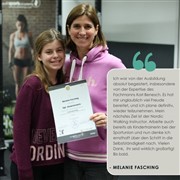
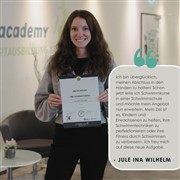
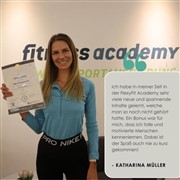
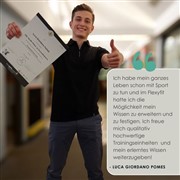
Naši absolventi, partneri a priatelia hovoria

Náš tím vám kedykoľvek rád poradí telefonicky, prostredníctvom chatu alebo osobne

Kolotoč fotografií na tablete

Základy programu Microsoft Word - Úvod do sveta spracovania textu

Pripravte sa na vytváranie pôsobivých a profesionálnych dokumentov! Náš kurz "Základy MS Word" vás krok za krokom uvedie do sveta Microsoft Word. Naučíte sa vytvárať atraktívne dokumenty s univerzálnymi štýlmi a prispôsobenými rozvrhmi.

V tomto kurze objavíte rôzne typy zobrazenia, napríklad rozloženie stránky a zobrazenie návrhu, a naučíte sa efektívne spravovať a ukladať súbory. Ukážeme vám, ako zadávať a optimálne formátovať texty. Okrem toho si rozšírite svoje zručnosti pri vytváraní a úprave tabuliek a zoznamov vrátane používania tabuliek štýlov a nástrojov na automatizáciu.

Naučíte sa tiež vkladať obrázky, grafiku a iné vizuálne prvky, aby vaše dokumenty boli ešte atraktívnejšie. Pripravte svoje dokumenty profesionálne, využite pokročilé možnosti rozvrhnutia a naučte sa, ako dokonale prezentovať svoju prácu. Školenie je doplnené prácou so šablónami, ako sú záhlavia, päty a vodoznaky, aby ste mali každý detail svojich dokumentov pod kontrolou.

Chcete sa ponoriť ešte hlbšie do sveta programu Microsoft Word? Absolvujte náš školiaci kurz "Základy MS Word a pre pokročilých" a prejdite priamo na profesionálnu dráhu.

Informačný leták o kurze
course

Rozsah vzdelávania

231 E

3

Úroveň EQF

Školenie je zamerané na Úroveň EQF 3 »

course

Začiatok kurzu

Okamžite možné

training-cost

Náklady na odbornú prípravu

390,-

» Naša stránkaVzdelávacie balíky

online_course_icon

Variant učenia

Vzdelávanie na diaľku

Možné

Jazyk výučby

DE
Absolventská čiapka Flexyfit

Všetky termíny kurzov

Nájdite si kurz v triede

Ikona nakladača
MS Word

Na prvý pohľad!

MS - Základy programu Word

Základy programu Microsoft Word: Dokonalý úvod do spracovania textu

Rozšírte svoje zručnosti a ponorte sa do sveta profesionálnej tvorby dokumentov vďaka nášmu kurzu Microsoft Word Basics. Bez ohľadu na to, či práve začínate alebo už máte nejaké skúsenosti so spracovaním textu, tento kurz vám poskytne vedomosti potrebné na efektívne používanie programu Microsoft Word a vytváranie pôsobivých dokumentov. Učte sa prakticky a vlastným tempom s množstvom príkladov a cvičení, ktoré vám pomôžu okamžite aplikovať a upevniť to, čo ste sa naučili.

V našom kurze vás krok za krokom uvedieme do sveta programu Microsoft Word. Naučíte sa základné funkcie a najdôležitejšie nástroje, ktoré potrebujete na vytvorenie svojich prvých dokumentov. Kurz je zameraný na prax a obsahuje množstvo príkladov a cvičení, aby ste mohli okamžite aplikovať a upevniť to, čo ste sa naučili.

Čo môžete očakávať od nášho školenia?

Obsah kurzu zahŕňa úvod do programu Microsoft Word, v ktorom pochopíte používateľské rozhranie a základné funkcie tohto softvéru. Naučíte sa základné formátovanie textu, ako je úprava písma, farieb a odsekov. Zoznámite sa aj s tvorbou a správou tabuliek a zoznamov, ktoré vám umožnia štruktúrovať a organizovať dokumenty. Dôležitou súčasťou kurzu je aj vkladanie a úprava obrázkov a grafiky. Okrem toho sa naučíte, ako nastaviť stránky a pripraviť ich na tlač, aby ste svoje dokumenty prezentovali čo najlepšie. Všetky tieto témy sú doplnené praktickými projektmi, v ktorých sa naučené poznatky uplatnia v reálnych situáciách.

Pre koho je kurz vhodný?

Tento kurz je ideálny pre začiatočníkov, ktorí majú len malé alebo žiadne skúsenosti s programom Microsoft Word a chcú sa naučiť základy spracovania textu od základov. Na správnom mieste sú aj pokročilí používatelia, ktorí si chcú osviežiť alebo rozšíriť svoje znalosti. Tento kurz využijú aj profesionáli, ktorí sa chcú zdokonaliť v spracovaní textu.

Chcete sa ponoriť ešte hlbšie do sveta programu Microsoft Word? Prečo potom neabsolvovať náš kurz Microsoft Word Základy a pokročilý alebo si k svojej kvalifikácii pridať znalosti PowerPointu či Excelu!

Podmienky účasti

  • Online alebo písomná registrácia
  • Základné znalosti IT sa odporúčajú, ale nie sú podmienkou
  • Minimálny vek 18 rokov (v prípade účastníkov mladších ako 18 rokov sa na prihlásenie vyžaduje písomný súhlas rodičov)
  • Prístup k zariadeniu s prístupom na internet
  • Prístup k stabilnému internetovému pripojeniu

Osvedčenie o absolvovaní

Naše certifikáty sú platné na celom svete a vydávajú sa v rôznych verziách. Na požiadanie môžete dostať náš certifikát vo viacerých jazykoch, s informáciami špecifickými pre danú krajinu a s vytlačenými známkami alebo bez nich.

Všetky tieto varianty sú vám k dispozícii bezplatne po celý život na stiahnutie z vášho online areálu. Okrem toho v závislosti od zakúpeného vzdelávacieho balíka dostanete certifikát podľa vlastného výberu, ktorý bude vydaný na vysokokvalitnom špeciálnom papieri s reliéfnou tlačou.

Udeľuje sa nasledujúci certifikát:

"MS Word - základy"

Máte konkrétne otázky týkajúce sa vzdelávacieho programu?

Radi vám pomôžeme telefonicky, e-mailom alebo prostredníctvom chatu.

Obsah kurzu - čo sa naučíte počas školenia

Rozsah vzdelávania

231 E | Rozsah pôsobnosti

EDK

187

Odborné znalosti v oblasti IT

RE

2

Výskum literatúry

LE

40

Samoštúdium (vzdelávacie jednotky)

AE

2

Ďalšie úlohy a skúšky

Naše programy odbornej prípravy sú vo všeobecnosti oprávnené na financovanie. O tom, či máte nárok na financovanie, rozhodne príslušný financujúci orgán.

Radi vám pomôžeme pri zostavovaní všetkých potrebných informácií o kurze, ktoré potrebujete pre svoju žiadosť o financovanie.

Samozrejme, budeme vám k dispozícii, aby sme vám poradili počas celého procesu a podporili vás od prvého dopytu až po podanie žiadosti. Kontaktujte nás - postaráme sa o to, aby ste boli čo najlepšie pripravení!

Modul Základy programu MS Word

Zobraziť všetky kapitoly predmetov

Formátovanie odsekov
V tomto module je podrobne vysvetlené formátovanie odsekov. Účastníci sa naučia vytvárať, spájať a zarovnávať odseky. Osobitná pozornosť sa venuje používaniu odrážok a tabulátorov na štruktúrovanie textu. Preberie sa aj používanie odrážok a číslovania, ako aj pridávanie okrajov a tieňovania do odsekov. Cieľom je naučiť účastníkov techniky profesionálneho a atraktívneho dizajnu textu.

  • VYTVÁRANIE A SPÁJANIE ODSEKOV
    • Vytváranie nových odsekov
    • Spájanie a oddeľovanie odsekov
  • ZAROVNANIE TEXTU: ZAROVNANIE NAĽAVO, NA STRED, ZAROVNANIE NAPRAVO, ZAROVNANIE NA VÝŠKU
    • Zarovnávanie textu v rámci dokumentu
  • POUŽÍVANIE ODRÁŽOK A TABULÁTOROV
    • Používanie zarážok a tabulátorov na úpravu textu
    • Prispôsobenie odrážok a tabulátorov
  • POUŽÍVANIE ODRÁŽOK A ČÍSLOVANIA
    • Vytváranie a prispôsobovanie zoznamov pomocou odrážok a číslovania
  • RÁMČEKY A TIEŇOVANIE
    • Pridávanie rámčekov a tieňovania do odsekov
Typy zobrazení a zvýšená produktivita
Tento modul sa zameriava na rôzne typy zobrazení, ktoré sú k dispozícii v programe MS Word, ako napríklad rozloženie stránky a zobrazenie návrhu. Vysvetľuje, ako tieto zobrazenia efektívne používať na lepšiu úpravu a správu dokumentov. Účastníci sa naučia používať funkcie priblíženia, prispôsobiť panely nástrojov a lištu a čo najlepšie využívať funkcie nápovedy a zdroje informácií. Cieľom je zvýšiť produktivitu používateľov prostredníctvom efektívnych pracovných metód.

  • DOSTUPNÉ POHĽADY NA DOKUMENT: ROZLOŽENIE STRÁNKY, DIZAJN
    • Rozdiely medzi zobrazeniami
    • Kedy a ako optimalizovať jednotlivé zobrazenia
    • Prepínanie medzi zobrazeniami pre efektívnejšiu prácu
  • POUŽÍVANIE FUNKCIÍ PRIBLÍŽENIA
    • Približovanie a odďaľovanie zobrazení dokumentu
    • Prispôsobenie zobrazenia na lepšiu čitateľnosť a úpravu
  • PRISPÔSOBENIE PANELOV NÁSTROJOV A PÁSU KARIET
    • Zobrazenie a skrytie panelov nástrojov
    • Prispôsobenie a personalizácia pásu
  • POUŽÍVANIE FUNKCIÍ NÁPOVEDY A ZDROJOV INFORMÁCIÍ
    • Používanie integrovaných funkcií nápovedy
    • Prístup k online pomocníkovi a výukovým programom
    • Používanie klávesových skratiek na zvýšenie produktivity
Vkladanie a úprava objektov
V tomto module sa účastníci naučia vkladať a upravovať tabuľky a grafické objekty v dokumentoch. Naučia sa vytvárať, upravovať a formátovať tabuľky, ako aj vkladať a prispôsobovať obrázky a kresliace objekty. Naučia sa tiež, ako vyberať, formátovať a zoskupovať objekty, aby ich mohli upravovať spoločne. Cieľom je poskytnúť účastníkom zručnosti, ktoré im umožnia obohatiť a profesionálne navrhnúť svoje dokumenty pomocou tabuliek a grafických objektov.
Používanie tabuliek štýlov v programe Word

  • VKLADANIE, ÚPRAVA A FORMÁTOVANIE TABULIEK
    • Vytváranie a úprava tabuliek
    • Prispôsobenie formátovania tabuliek
  • VKLADANIE A ÚPRAVA GRAFICKÝCH OBJEKTOV
    • Vkladanie a prispôsobovanie obrázkov a kresliacich objektov
  • VÝBER, FORMÁTOVANIE A ZOSKUPOVANIE OBJEKTOV
    • Výber jednotlivých a viacerých objektov
    • Možnosti formátovania objektov
    • Zoskupovanie a oddeľovanie objektov
Úvod do programu Microsoft Word
Tento modul poskytuje účastníkom komplexný prehľad používateľského rozhrania MS Word. Zoznámia sa so základnými funkciami a nástrojmi potrebnými na každodennú prácu s textovými dokumentmi. Patrí sem aj tvorba a správa dokumentov, pričom sa vysvetlí, ako dokumenty otvárať, ukladať a zatvárať a ako prepínať medzi rôznymi dokumentmi. Cieľom je poskytnúť pevné základy na efektívne používanie programu MS Word.

  • PREHĽAD POUŽÍVATEĽSKÉHO ROZHRANIA
    • Navigácia a rozloženie používateľského rozhrania MS Word
    • Význam jednotlivých ponúk a panelov nástrojov
    • Prispôsobenie používateľského rozhrania vašim potrebám
  • ZÁKLADNÉ FUNKCIE A NÁSTROJE
    • Vytváranie a ukladanie nových dokumentov
    • Základné nástroje na úpravu: vyrezávanie, kopírovanie, vkladanie
    • Úvod do formátovania textu, obrázkov a objektov
  • VYTVÁRANIE A SPRÁVA DOKUMENTOV
    • Otváranie, ukladanie a zatváranie dokumentov
    • Vytvorenie nového dokumentu
    • Ukladanie dokumentov v rôznych formátoch súborov
    • Prepínanie medzi otvorenými dokumentmi
Štýly a dizajn dokumentov
Tento modul sa venuje používaniu štýlov a návrhu dokumentov. Účastníci sa naučia používať znakové a odsekové štýly a používať nástroj "Prenos formátu". Ukážu im, ako vybrať a prispôsobiť existujúce šablóny na zlepšenie kvality a ako vytvoriť a uložiť vlastné šablóny. Cieľom je umožniť účastníkom navrhovať dokumenty konzistentne a profesionálne.

  • POUŽÍVANIE ŠTÝLOV ZNAKOV A ODSEKOV
    • Používanie pripravených štýlov pre text a odseky
  • POUŽÍVANIE NÁSTROJA NA FORMÁTOVANIE PRENOSU
    • Prenos formátovania do iných častí textu
  • POUŽÍVANIE ŠABLÓN NA ZLEPŠENIE KVALITY
    • Výber a prispôsobenie šablón dokumentu
    • Vytváranie a ukladanie vlastných šablón
Nastavenie stránky a príprava tlače
V záverečnom module sa účastníci naučia, ako upraviť nastavenia stránky dokumentu vrátane orientácie, veľkosti papiera a okrajov. Ukážu im, ako upravovať záhlavie a päty a vkladať a odstraňovať zalomenia strán. Budú sa venovať aj kontrole pravopisu a používaniu náhľadu tlače, aby sa zabezpečilo, že dokumenty budú pred tlačou bez chýb. Cieľom je poskytnúť účastníkom potrebné vedomosti a zručnosti na optimalizáciu ich dokumentov pre tlač.

  • NASTAVENIA STRÁNKY: ORIENTÁCIA, VEĽKOSŤ PAPIERA, OKRAJE
    • Prispôsobenie nastavení stránky pre celý dokument
  • UPRAVOVAŤ ZÁHLAVIA A PÄTY
    • Pridávanie a úprava záhlaví a pätiek
  • VKLADANIE A ODSTRAŇOVANIE ZLOMOV STRÁN
    • Vkladanie a odstraňovanie zlomov strán
  • VYKONÁVANIE KONTROLY PRAVOPISU A OPRAVA CHÝB
    • Používanie integrovanej kontroly pravopisu
    • Riešenie problémov a návrhy úprav
  • POUŽÍVANIE NÁHĽADU TLAČE A MOŽNOSTÍ TLAČE
    • Používanie náhľadu tlače na kontrolu rozloženia
    • Výber a prispôsobenie možností tlače
Zlúčenie pošty
Tento predmet sa zaoberá zlúčením pošty, výkonným nástrojom na vytváranie personalizovaných dokumentov. Účastníci sa naučia, ako pripraviť dokument ako hlavný dokument pre mail merge a vybrať zoznam adries alebo iný zdroj údajov. Naučia sa, ako vkladať polia na zlúčenie pošty a zlúčiť zdroj údajov s hlavným dokumentom. Predmetom je aj tlač výsledkov zlúčenia pošty. Cieľom je poskytnúť účastníkom nástroje a techniky, ktoré potrebujú na efektívne vykonávanie zlúčenia pošty.

  • PRIPRAVIŤ DOKUMENT AKO HLAVNÝ DOKUMENT PRE SPOJENIE POŠTY
    • Vytvorenie hlavného dokumentu pre spojenie pošty
  • VÝBER ZOZNAMU ADRIES ALEBO ZDROJA ÚDAJOV
    • Výber a prepojenie zdrojov údajov
  • VKLADANIE A SPÁJANIE POLÍ NA SPÁJANIE POŠTY
  • VYTLAČIŤ VÝSLEDOK ZLÚČENIA POŠTY
Zadávanie a úprava textu
Tento predmet sa zaoberá zadávaním a úpravou textu. Naučíte sa zadávať text do dokumentov a vkladať špeciálne znaky. Naučíte sa tiež vyberať, kopírovať, presúvať a odstraňovať časti textu. Dôležitý dôraz sa kladie na formátovanie textu vrátane úpravy písma, veľkosti a farby písma, ako aj na používanie textových štýlov, ako je tučné písmo, kurzíva, podčiarknutie, horný a dolný index. Zahrnuté je aj vkladanie a úprava hypertextových odkazov. Cieľom je umožniť účastníkom profesionálne a efektívne upravovať a formátovať texty.

  • ZADÁVAŤ TEXT A VKLADAŤ ŠPECIÁLNE ZNAKY
    • Vkladanie textu do dokumentov
    • Používanie špeciálnych znakov a symbolov
  • VÝBER, KOPÍROVANIE, PRESÚVANIE A ODSTRAŇOVANIE TEXTU
    • Techniky výberu jednotlivých a viacerých častí textu
    • Kopírovanie a presúvanie textu v rámci dokumentov a medzi nimi
    • Odstraňovanie textu a zrušenie zmien
  • FORMÁTOVANIE TEXTU: PÍSMO, VEĽKOSŤ PÍSMA, FARBA
    • Výber a použitie písma a veľkosti písma
    • Zmena farby textu
  • POUŽITIE ŠTÝLU TEXTU: TUČNÉ PÍSMO, KURZÍVA, PODČIARKNUTIE, HORNÝ INDEX, DOLNÝ INDEX
    • Použitie štýlov textu na zvýraznenie a štruktúrovanie
  • VKLADANIE A ÚPRAVA HYPERTEXTOVÝCH ODKAZOV
    • Vkladanie hypertextových odkazov do dokumentov
    • Úprava a odstraňovanie hypertextových odkazov

Dostupné varianty vzdelávania v rámci tohto školenia

MS - Základy programu Word

Typ učenia | Metóda učenia

Variant učenia

Metóda učenia

Sluchový a vizuálny typ žiaka

Komunikačný a motorický typ učiaceho sa

Čas na učenie

Podpora vzdelávania (# all-inclusive)

Skripty a dokumenty vo formáte PDF

Podpora cez Onlinecampus, e-mail, chat, telefón.

WhatsApp & podpora na mieste

Testovacie skúšky

Preskúmanie/záver

Záverečná skúška

Certifikát v DE, EN, SP

Certifikát je platný na celom svete a časovo neobmedzený

Účet akadémie (# all-inclusive)

Online kampus je k dispozícii pre celý život

Bezplatný demo účet / skúšobný balík

Kópie certifikátov na stiahnutie vo formáte PDF

Certifikáty s overením (QR kód)

Propagácia

Možnosti financovania

Dovolenka na vzdelávanie (AT)

Propagácia pre spoločnosti

Propagácia pre samostatne zárobkovo činné osoby

Poradenstvo v rámci kurzu

Odhad nákladov pre financujúcu agentúru

Benefit

Umiestnenie na trhu práce

Rozsiahle programy ďalšieho vzdelávania

Absolútne najlepšia cena a rozsah služieb

online_course_icon

Vzdelávanie na diaľku

€ 390,-

online

vizuálne

odporúčané

vhodné

Flexibilné

až do 100 %.

nezáväzné

Základné informácie o variantoch učenia:

  • Obsah školenia je rovnaký pre každý variant vzdelávania
  • Obdobie skúšky, trvanie odbornej prípravy a skúšobný postup sú nezávislé od variantu vzdelávania
  • Z diaľkového štúdia môžete prejsť na prezenčné alebo individuálne vyučovanie. Môžete si tiež rezervovať jednotlivé bloky modulov
  • V rámci možnosti "osobného kurzu" si môžete rezervovať a absolvovať jednotlivé bloky v rámci individuálnych lekcií.
  • Záverečný certifikát sa nelíši bez ohľadu na to, v ktorom variante vzdelávania ste kurz absolvovali.
  • Vaše konto Academy a vzdelávací obsah vám zostanú do konca života.
Ikona hviezdy

Financovanie a vzdelávacia dovolenka - ako to funguje

Môžem získať finančné prostriedky na vzdelávanie?

V akadémii Flexyfit EDV máte širokú škálu možností financovania vášho vzdelávania. Existujú rôzne programy financovania na úrovni federálnych štátov a EÚ, ako aj daňové stimuly, ktoré slúžia ako základ.
Upozorňujeme však, že rozhodnutie o pridelení a výške finančných prostriedkov je výlučne v kompetencii príslušného financujúceho orgánu.
Radi vám pomôžeme nájsť vhodný financujúci orgán a poskytneme vám všetky informácie o kurze, ktoré potrebujete na podanie žiadosti o financovanie. Samotnú žiadosť musíte predložiť príslušnému financujúcemu orgánu.

Ako funguje financovanie?

V závislosti od financujúcej organizácie bude vaša odborná príprava financovaná buď prostredníctvom priameho prevzatia nákladov po potvrdení žiadosti o financovanie (napr. AMS), alebo prostredníctvom úplného alebo čiastočného preplatenia nákladov po úspešnom ukončení odbornej prípravy (napr. Waff). Odporúčame vám, aby ste sa osobne obrátili na príslušné financujúce organizácie a informovali sa o jednotlivých možnostiach financovania.

Môžem si vziať vzdelávacie voľno na program odbornej prípravy?

Áno, väčšina našich kurzov je vhodná na vzdelávacie voľno.
Ak chcete pokračovať vo vzdelávaní bez toho, aby ste ukončili pracovný pomer, môžete si so zamestnávateľom dohodnúť vzdelávacie voľno. Počas trvania vzdelávacieho programu budete uvoľnení zo zamestnania.

Naplánujte si s nami vzdelávacie voľno už teraz! Vaše individuálne požiadavky na vzdelávanie s vami radi objasníme na osobnej nezáväznej konzultácii .

Ako funguje vzdelávacie voľno?

Vzdelávacie voľno si môžete vziať maximálne na 1 rok v rámci 4 rokov. Existujú 3 spôsoby, ako si ho môžete zorganizovať:
  • Vzdelávacie voľno v priebehu 12 mesiacov naraz
  • rozdelené, pričom každá časť musí trvať aspoň 2 mesiace. Jednotlivé časti sa musia čerpať v priebehu 4 rokov.
  • Vzdelávacia dovolenka s čiastočným vzdelávacím voľnom, ktoré trvá 2 roky

Upozorňujeme, že ide o všeobecný prehľad a odporúča sa overiť si ďalšie podrobnosti a podmienky u príslušných orgánov alebo úradov.
Pri vzdelávacej dovolenke je nevyhnutný súhlas vášho zamestnávateľa. Musíte predložiť nami vydané plány vzdelávania, ktoré stanovujú 20 hodín týždenne v prípade vzdelávacej dovolenky na plný úväzok alebo najmenej 10 hodín týždenne v prípade vzdelávacej dovolenky na čiastočný úväzok.
Je tiež potrebné pravidelne predkladať doklady o priebehu vášho vzdelávania, napríklad prostredníctvom nami vydaných skúšok alebo potvrdení o dochádzke.

Oblasti použitia a možnosti aplikácie Microsoft Word Basics

Základy aplikácie Microsoft Word

Základné zručnosti, ktoré získate v programe Microsoft Word, vám otvoria širokú škálu aplikácií a možností, ktoré môžu obohatiť vaše profesionálne a osobné projekty.

Oblasti použitia:

Profesionálne dokumenty: Vytvárajte presvedčivé správy, obchodné listy a školiace dokumenty. Využite naučené techniky na jasnú a profesionálnu prezentáciu obsahu a efektívne odovzdajte svoje posolstvo.

Marketing a komunikácia: Navrhujte atraktívne bulletiny, brožúry a marketingové materiály. Používajte vizuálne prvky a nástroje na formátovanie, aby ste svoje posolstvá prezentovali presvedčivým spôsobom.

Osobné projekty: Vytvárajte dokumenty na osobné príležitosti, ako sú pozvánky, životopisy, cestopisy alebo iné osobné projekty na zdieľanie spomienok a prezentáciu informácií.

Možnosti:

Efektívna komunikácia: Pomocou programu Microsoft Word prezentujte komplexné informácie a údaje jasným a štruktúrovaným spôsobom. Uľahčíte tak komunikáciu a pochopenie pre vaše publikum.

Kreatívny dizajn: Využite naučené zručnosti a naplno využite svoju kreativitu. Experimentujte s rôznymi rozvrhnutiami, návrhmi a štýlmi, aby ste vytvorili jedinečné a príťažlivé dokumenty.

Úspora času: Pomocou šablón, automatického textu a súborov štýlov môžete vytvárať dokumenty rýchlejšie a efektívnejšie bez toho, aby to bolo na úkor kvality.

Profesionálny vzhľad: Dobre navrhnuté a premyslené dokumenty prispievajú k profesionálnemu vzhľadu a zanechávajú pozitívny dojem na vaše publikum.

Ak plánujete toto školenie využívať profesionálne, odporúčame vám hneď absolvovať školenie "Základy MS Word a pre pokročilých".

Tento komplexný kurz vám poskytne hlboké vedomosti a zručnosti, ktoré vám uľahčia začiatok kariéry a pomôžu vám etablovať sa v práci ako odborník na Word.

Základy programu Microsoft Word: Dokonalý úvod do spracovania textu

Rozšírte svoje zručnosti a ponorte sa do sveta profesionálnej tvorby dokumentov vďaka nášmu kurzu Microsoft Word Basics. Bez ohľadu na to, či práve začínate alebo už máte nejaké skúsenosti so spracovaním textu, tento kurz vám poskytne vedomosti potrebné na efektívne používanie programu Microsoft Word a vytváranie pôsobivých dokumentov. Učte sa prakticky a vlastným tempom s množstvom príkladov a cvičení, ktoré vám pomôžu okamžite aplikovať a upevniť to, čo ste sa naučili.

V našom kurze vás krok za krokom uvedieme do sveta programu Microsoft Word. Naučíte sa základné funkcie a najdôležitejšie nástroje, ktoré potrebujete na vytvorenie svojich prvých dokumentov. Kurz je zameraný na prax a obsahuje množstvo príkladov a cvičení, aby ste mohli okamžite aplikovať a upevniť to, čo ste sa naučili.

Čo môžete očakávať od nášho školenia?

Obsah kurzu zahŕňa úvod do programu Microsoft Word, v ktorom pochopíte používateľské rozhranie a základné funkcie tohto softvéru. Naučíte sa základné formátovanie textu, ako je úprava písma, farieb a odsekov. Zoznámite sa aj s tvorbou a správou tabuliek a zoznamov, ktoré vám umožnia štruktúrovať a organizovať dokumenty. Dôležitou súčasťou kurzu je aj vkladanie a úprava obrázkov a grafiky. Okrem toho sa naučíte, ako nastaviť stránky a pripraviť ich na tlač, aby ste svoje dokumenty prezentovali čo najlepšie. Všetky tieto témy sú doplnené praktickými projektmi, v ktorých sa naučené poznatky uplatnia v reálnych situáciách.

Pre koho je kurz vhodný?

Tento kurz je ideálny pre začiatočníkov, ktorí majú len malé alebo žiadne skúsenosti s programom Microsoft Word a chcú sa naučiť základy spracovania textu od základov. Na správnom mieste sú aj pokročilí používatelia, ktorí si chcú osviežiť alebo rozšíriť svoje znalosti. Tento kurz využijú aj profesionáli, ktorí sa chcú zdokonaliť v spracovaní textu.

Chcete sa ponoriť ešte hlbšie do sveta programu Microsoft Word? Prečo potom neabsolvovať náš kurz Microsoft Word Základy a pokročilý alebo si k svojej kvalifikácii pridať znalosti PowerPointu či Excelu!

Podmienky účasti

  • Online alebo písomná registrácia
  • Základné znalosti IT sa odporúčajú, ale nie sú podmienkou
  • Minimálny vek 18 rokov (v prípade účastníkov mladších ako 18 rokov sa na prihlásenie vyžaduje písomný súhlas rodičov)
  • Prístup k zariadeniu s prístupom na internet
  • Prístup k stabilnému internetovému pripojeniu

Osvedčenie o absolvovaní

Naše certifikáty sú platné na celom svete a vydávajú sa v rôznych verziách. Na požiadanie môžete dostať náš certifikát vo viacerých jazykoch, s informáciami špecifickými pre danú krajinu a s vytlačenými známkami alebo bez nich.

Všetky tieto varianty sú vám k dispozícii bezplatne po celý život na stiahnutie z vášho online areálu. Okrem toho v závislosti od zakúpeného vzdelávacieho balíka dostanete certifikát podľa vlastného výberu, ktorý bude vydaný na vysokokvalitnom špeciálnom papieri s reliéfnou tlačou.

Udeľuje sa nasledujúci certifikát:

"MS Word - základy"

Máte konkrétne otázky týkajúce sa vzdelávacieho programu?

Radi vám pomôžeme telefonicky, e-mailom alebo prostredníctvom chatu.

Obsah kurzu - čo sa naučíte počas školenia

Rozsah vzdelávania

231 E | Rozsah pôsobnosti

EDK

187

Odborné znalosti v oblasti IT

RE

2

Výskum literatúry

LE

40

Samoštúdium (vzdelávacie jednotky)

AE

2

Ďalšie úlohy a skúšky

Naše programy odbornej prípravy sú vo všeobecnosti oprávnené na financovanie. O tom, či máte nárok na financovanie, rozhodne príslušný financujúci orgán.

Radi vám pomôžeme pri zostavovaní všetkých potrebných informácií o kurze, ktoré potrebujete pre svoju žiadosť o financovanie.

Samozrejme, budeme vám k dispozícii, aby sme vám poradili počas celého procesu a podporili vás od prvého dopytu až po podanie žiadosti. Kontaktujte nás - postaráme sa o to, aby ste boli čo najlepšie pripravení!

Modul Základy programu MS Word

Zobraziť všetky kapitoly predmetov

Formátovanie odsekov
V tomto module je podrobne vysvetlené formátovanie odsekov. Účastníci sa naučia vytvárať, spájať a zarovnávať odseky. Osobitná pozornosť sa venuje používaniu odrážok a tabulátorov na štruktúrovanie textu. Preberie sa aj používanie odrážok a číslovania, ako aj pridávanie okrajov a tieňovania do odsekov. Cieľom je naučiť účastníkov techniky profesionálneho a atraktívneho dizajnu textu.

  • VYTVÁRANIE A SPÁJANIE ODSEKOV
    • Vytváranie nových odsekov
    • Spájanie a oddeľovanie odsekov
  • ZAROVNANIE TEXTU: ZAROVNANIE NAĽAVO, NA STRED, ZAROVNANIE NAPRAVO, ZAROVNANIE NA VÝŠKU
    • Zarovnávanie textu v rámci dokumentu
  • POUŽÍVANIE ODRÁŽOK A TABULÁTOROV
    • Používanie zarážok a tabulátorov na úpravu textu
    • Prispôsobenie odrážok a tabulátorov
  • POUŽÍVANIE ODRÁŽOK A ČÍSLOVANIA
    • Vytváranie a prispôsobovanie zoznamov pomocou odrážok a číslovania
  • RÁMČEKY A TIEŇOVANIE
    • Pridávanie rámčekov a tieňovania do odsekov
Typy zobrazení a zvýšená produktivita
Tento modul sa zameriava na rôzne typy zobrazení, ktoré sú k dispozícii v programe MS Word, ako napríklad rozloženie stránky a zobrazenie návrhu. Vysvetľuje, ako tieto zobrazenia efektívne používať na lepšiu úpravu a správu dokumentov. Účastníci sa naučia používať funkcie priblíženia, prispôsobiť panely nástrojov a lištu a čo najlepšie využívať funkcie nápovedy a zdroje informácií. Cieľom je zvýšiť produktivitu používateľov prostredníctvom efektívnych pracovných metód.

  • DOSTUPNÉ POHĽADY NA DOKUMENT: ROZLOŽENIE STRÁNKY, DIZAJN
    • Rozdiely medzi zobrazeniami
    • Kedy a ako optimalizovať jednotlivé zobrazenia
    • Prepínanie medzi zobrazeniami pre efektívnejšiu prácu
  • POUŽÍVANIE FUNKCIÍ PRIBLÍŽENIA
    • Približovanie a odďaľovanie zobrazení dokumentu
    • Prispôsobenie zobrazenia na lepšiu čitateľnosť a úpravu
  • PRISPÔSOBENIE PANELOV NÁSTROJOV A PÁSU KARIET
    • Zobrazenie a skrytie panelov nástrojov
    • Prispôsobenie a personalizácia pásu
  • POUŽÍVANIE FUNKCIÍ NÁPOVEDY A ZDROJOV INFORMÁCIÍ
    • Používanie integrovaných funkcií nápovedy
    • Prístup k online pomocníkovi a výukovým programom
    • Používanie klávesových skratiek na zvýšenie produktivity
Vkladanie a úprava objektov
V tomto module sa účastníci naučia vkladať a upravovať tabuľky a grafické objekty v dokumentoch. Naučia sa vytvárať, upravovať a formátovať tabuľky, ako aj vkladať a prispôsobovať obrázky a kresliace objekty. Naučia sa tiež, ako vyberať, formátovať a zoskupovať objekty, aby ich mohli upravovať spoločne. Cieľom je poskytnúť účastníkom zručnosti, ktoré im umožnia obohatiť a profesionálne navrhnúť svoje dokumenty pomocou tabuliek a grafických objektov.
Používanie tabuliek štýlov v programe Word

  • VKLADANIE, ÚPRAVA A FORMÁTOVANIE TABULIEK
    • Vytváranie a úprava tabuliek
    • Prispôsobenie formátovania tabuliek
  • VKLADANIE A ÚPRAVA GRAFICKÝCH OBJEKTOV
    • Vkladanie a prispôsobovanie obrázkov a kresliacich objektov
  • VÝBER, FORMÁTOVANIE A ZOSKUPOVANIE OBJEKTOV
    • Výber jednotlivých a viacerých objektov
    • Možnosti formátovania objektov
    • Zoskupovanie a oddeľovanie objektov
Úvod do programu Microsoft Word
Tento modul poskytuje účastníkom komplexný prehľad používateľského rozhrania MS Word. Zoznámia sa so základnými funkciami a nástrojmi potrebnými na každodennú prácu s textovými dokumentmi. Patrí sem aj tvorba a správa dokumentov, pričom sa vysvetlí, ako dokumenty otvárať, ukladať a zatvárať a ako prepínať medzi rôznymi dokumentmi. Cieľom je poskytnúť pevné základy na efektívne používanie programu MS Word.

  • PREHĽAD POUŽÍVATEĽSKÉHO ROZHRANIA
    • Navigácia a rozloženie používateľského rozhrania MS Word
    • Význam jednotlivých ponúk a panelov nástrojov
    • Prispôsobenie používateľského rozhrania vašim potrebám
  • ZÁKLADNÉ FUNKCIE A NÁSTROJE
    • Vytváranie a ukladanie nových dokumentov
    • Základné nástroje na úpravu: vyrezávanie, kopírovanie, vkladanie
    • Úvod do formátovania textu, obrázkov a objektov
  • VYTVÁRANIE A SPRÁVA DOKUMENTOV
    • Otváranie, ukladanie a zatváranie dokumentov
    • Vytvorenie nového dokumentu
    • Ukladanie dokumentov v rôznych formátoch súborov
    • Prepínanie medzi otvorenými dokumentmi
Štýly a dizajn dokumentov
Tento modul sa venuje používaniu štýlov a návrhu dokumentov. Účastníci sa naučia používať znakové a odsekové štýly a používať nástroj "Prenos formátu". Ukážu im, ako vybrať a prispôsobiť existujúce šablóny na zlepšenie kvality a ako vytvoriť a uložiť vlastné šablóny. Cieľom je umožniť účastníkom navrhovať dokumenty konzistentne a profesionálne.

  • POUŽÍVANIE ŠTÝLOV ZNAKOV A ODSEKOV
    • Používanie pripravených štýlov pre text a odseky
  • POUŽÍVANIE NÁSTROJA NA FORMÁTOVANIE PRENOSU
    • Prenos formátovania do iných častí textu
  • POUŽÍVANIE ŠABLÓN NA ZLEPŠENIE KVALITY
    • Výber a prispôsobenie šablón dokumentu
    • Vytváranie a ukladanie vlastných šablón
Nastavenie stránky a príprava tlače
V záverečnom module sa účastníci naučia, ako upraviť nastavenia stránky dokumentu vrátane orientácie, veľkosti papiera a okrajov. Ukážu im, ako upravovať záhlavie a päty a vkladať a odstraňovať zalomenia strán. Budú sa venovať aj kontrole pravopisu a používaniu náhľadu tlače, aby sa zabezpečilo, že dokumenty budú pred tlačou bez chýb. Cieľom je poskytnúť účastníkom potrebné vedomosti a zručnosti na optimalizáciu ich dokumentov pre tlač.

  • NASTAVENIA STRÁNKY: ORIENTÁCIA, VEĽKOSŤ PAPIERA, OKRAJE
    • Prispôsobenie nastavení stránky pre celý dokument
  • UPRAVOVAŤ ZÁHLAVIA A PÄTY
    • Pridávanie a úprava záhlaví a pätiek
  • VKLADANIE A ODSTRAŇOVANIE ZLOMOV STRÁN
    • Vkladanie a odstraňovanie zlomov strán
  • VYKONÁVANIE KONTROLY PRAVOPISU A OPRAVA CHÝB
    • Používanie integrovanej kontroly pravopisu
    • Riešenie problémov a návrhy úprav
  • POUŽÍVANIE NÁHĽADU TLAČE A MOŽNOSTÍ TLAČE
    • Používanie náhľadu tlače na kontrolu rozloženia
    • Výber a prispôsobenie možností tlače
Zlúčenie pošty
Tento predmet sa zaoberá zlúčením pošty, výkonným nástrojom na vytváranie personalizovaných dokumentov. Účastníci sa naučia, ako pripraviť dokument ako hlavný dokument pre mail merge a vybrať zoznam adries alebo iný zdroj údajov. Naučia sa, ako vkladať polia na zlúčenie pošty a zlúčiť zdroj údajov s hlavným dokumentom. Predmetom je aj tlač výsledkov zlúčenia pošty. Cieľom je poskytnúť účastníkom nástroje a techniky, ktoré potrebujú na efektívne vykonávanie zlúčenia pošty.

  • PRIPRAVIŤ DOKUMENT AKO HLAVNÝ DOKUMENT PRE SPOJENIE POŠTY
    • Vytvorenie hlavného dokumentu pre spojenie pošty
  • VÝBER ZOZNAMU ADRIES ALEBO ZDROJA ÚDAJOV
    • Výber a prepojenie zdrojov údajov
  • VKLADANIE A SPÁJANIE POLÍ NA SPÁJANIE POŠTY
  • VYTLAČIŤ VÝSLEDOK ZLÚČENIA POŠTY
Zadávanie a úprava textu
Tento predmet sa zaoberá zadávaním a úpravou textu. Naučíte sa zadávať text do dokumentov a vkladať špeciálne znaky. Naučíte sa tiež vyberať, kopírovať, presúvať a odstraňovať časti textu. Dôležitý dôraz sa kladie na formátovanie textu vrátane úpravy písma, veľkosti a farby písma, ako aj na používanie textových štýlov, ako je tučné písmo, kurzíva, podčiarknutie, horný a dolný index. Zahrnuté je aj vkladanie a úprava hypertextových odkazov. Cieľom je umožniť účastníkom profesionálne a efektívne upravovať a formátovať texty.

  • ZADÁVAŤ TEXT A VKLADAŤ ŠPECIÁLNE ZNAKY
    • Vkladanie textu do dokumentov
    • Používanie špeciálnych znakov a symbolov
  • VÝBER, KOPÍROVANIE, PRESÚVANIE A ODSTRAŇOVANIE TEXTU
    • Techniky výberu jednotlivých a viacerých častí textu
    • Kopírovanie a presúvanie textu v rámci dokumentov a medzi nimi
    • Odstraňovanie textu a zrušenie zmien
  • FORMÁTOVANIE TEXTU: PÍSMO, VEĽKOSŤ PÍSMA, FARBA
    • Výber a použitie písma a veľkosti písma
    • Zmena farby textu
  • POUŽITIE ŠTÝLU TEXTU: TUČNÉ PÍSMO, KURZÍVA, PODČIARKNUTIE, HORNÝ INDEX, DOLNÝ INDEX
    • Použitie štýlov textu na zvýraznenie a štruktúrovanie
  • VKLADANIE A ÚPRAVA HYPERTEXTOVÝCH ODKAZOV
    • Vkladanie hypertextových odkazov do dokumentov
    • Úprava a odstraňovanie hypertextových odkazov

Dostupné varianty vzdelávania v rámci tohto školenia

MS - Základy programu Word

Typ učenia | Metóda učenia

Variant učenia

Metóda učenia

Sluchový a vizuálny typ žiaka

Komunikačný a motorický typ učiaceho sa

Čas na učenie

Podpora vzdelávania (# all-inclusive)

Skripty a dokumenty vo formáte PDF

Podpora cez Onlinecampus, e-mail, chat, telefón.

WhatsApp & podpora na mieste

Testovacie skúšky

Preskúmanie/záver

Záverečná skúška

Certifikát v DE, EN, SP

Certifikát je platný na celom svete a časovo neobmedzený

Účet akadémie (# all-inclusive)

Online kampus je k dispozícii pre celý život

Bezplatný demo účet / skúšobný balík

Kópie certifikátov na stiahnutie vo formáte PDF

Certifikáty s overením (QR kód)

Propagácia

Možnosti financovania

Dovolenka na vzdelávanie (AT)

Propagácia pre spoločnosti

Propagácia pre samostatne zárobkovo činné osoby

Poradenstvo v rámci kurzu

Odhad nákladov pre financujúcu agentúru

Benefit

Umiestnenie na trhu práce

Rozsiahle programy ďalšieho vzdelávania

Absolútne najlepšia cena a rozsah služieb

online_course_icon

Vzdelávanie na diaľku

€ 390,-

online

vizuálne

odporúčané

vhodné

Flexibilné

až do 100 %.

nezáväzné

Základné informácie o variantoch učenia:

  • Obsah školenia je rovnaký pre každý variant vzdelávania
  • Obdobie skúšky, trvanie odbornej prípravy a skúšobný postup sú nezávislé od variantu vzdelávania
  • Z diaľkového štúdia môžete prejsť na prezenčné alebo individuálne vyučovanie. Môžete si tiež rezervovať jednotlivé bloky modulov
  • V rámci možnosti "osobného kurzu" si môžete rezervovať a absolvovať jednotlivé bloky v rámci individuálnych lekcií.
  • Záverečný certifikát sa nelíši bez ohľadu na to, v ktorom variante vzdelávania ste kurz absolvovali.
  • Vaše konto Academy a vzdelávací obsah vám zostanú do konca života.
Ikona hviezdy

Financovanie a vzdelávacia dovolenka - ako to funguje

Môžem získať finančné prostriedky na vzdelávanie?

V akadémii Flexyfit EDV máte širokú škálu možností financovania vášho vzdelávania. Existujú rôzne programy financovania na úrovni federálnych štátov a EÚ, ako aj daňové stimuly, ktoré slúžia ako základ.
Upozorňujeme však, že rozhodnutie o pridelení a výške finančných prostriedkov je výlučne v kompetencii príslušného financujúceho orgánu.
Radi vám pomôžeme nájsť vhodný financujúci orgán a poskytneme vám všetky informácie o kurze, ktoré potrebujete na podanie žiadosti o financovanie. Samotnú žiadosť musíte predložiť príslušnému financujúcemu orgánu.

Ako funguje financovanie?

V závislosti od financujúcej organizácie bude vaša odborná príprava financovaná buď prostredníctvom priameho prevzatia nákladov po potvrdení žiadosti o financovanie (napr. AMS), alebo prostredníctvom úplného alebo čiastočného preplatenia nákladov po úspešnom ukončení odbornej prípravy (napr. Waff). Odporúčame vám, aby ste sa osobne obrátili na príslušné financujúce organizácie a informovali sa o jednotlivých možnostiach financovania.

Môžem si vziať vzdelávacie voľno na program odbornej prípravy?

Áno, väčšina našich kurzov je vhodná na vzdelávacie voľno.
Ak chcete pokračovať vo vzdelávaní bez toho, aby ste ukončili pracovný pomer, môžete si so zamestnávateľom dohodnúť vzdelávacie voľno. Počas trvania vzdelávacieho programu budete uvoľnení zo zamestnania.

Naplánujte si s nami vzdelávacie voľno už teraz! Vaše individuálne požiadavky na vzdelávanie s vami radi objasníme na osobnej nezáväznej konzultácii .

Ako funguje vzdelávacie voľno?

Vzdelávacie voľno si môžete vziať maximálne na 1 rok v rámci 4 rokov. Existujú 3 spôsoby, ako si ho môžete zorganizovať:
  • Vzdelávacie voľno v priebehu 12 mesiacov naraz
  • rozdelené, pričom každá časť musí trvať aspoň 2 mesiace. Jednotlivé časti sa musia čerpať v priebehu 4 rokov.
  • Vzdelávacia dovolenka s čiastočným vzdelávacím voľnom, ktoré trvá 2 roky

Upozorňujeme, že ide o všeobecný prehľad a odporúča sa overiť si ďalšie podrobnosti a podmienky u príslušných orgánov alebo úradov.
Pri vzdelávacej dovolenke je nevyhnutný súhlas vášho zamestnávateľa. Musíte predložiť nami vydané plány vzdelávania, ktoré stanovujú 20 hodín týždenne v prípade vzdelávacej dovolenky na plný úväzok alebo najmenej 10 hodín týždenne v prípade vzdelávacej dovolenky na čiastočný úväzok.
Je tiež potrebné pravidelne predkladať doklady o priebehu vášho vzdelávania, napríklad prostredníctvom nami vydaných skúšok alebo potvrdení o dochádzke.

Oblasti použitia a možnosti aplikácie Microsoft Word Basics

Základy aplikácie Microsoft Word

Základné zručnosti, ktoré získate v programe Microsoft Word, vám otvoria širokú škálu aplikácií a možností, ktoré môžu obohatiť vaše profesionálne a osobné projekty.

Oblasti použitia:

Profesionálne dokumenty: Vytvárajte presvedčivé správy, obchodné listy a školiace dokumenty. Využite naučené techniky na jasnú a profesionálnu prezentáciu obsahu a efektívne odovzdajte svoje posolstvo.

Marketing a komunikácia: Navrhujte atraktívne bulletiny, brožúry a marketingové materiály. Používajte vizuálne prvky a nástroje na formátovanie, aby ste svoje posolstvá prezentovali presvedčivým spôsobom.

Osobné projekty: Vytvárajte dokumenty na osobné príležitosti, ako sú pozvánky, životopisy, cestopisy alebo iné osobné projekty na zdieľanie spomienok a prezentáciu informácií.

Možnosti:

Efektívna komunikácia: Pomocou programu Microsoft Word prezentujte komplexné informácie a údaje jasným a štruktúrovaným spôsobom. Uľahčíte tak komunikáciu a pochopenie pre vaše publikum.

Kreatívny dizajn: Využite naučené zručnosti a naplno využite svoju kreativitu. Experimentujte s rôznymi rozvrhnutiami, návrhmi a štýlmi, aby ste vytvorili jedinečné a príťažlivé dokumenty.

Úspora času: Pomocou šablón, automatického textu a súborov štýlov môžete vytvárať dokumenty rýchlejšie a efektívnejšie bez toho, aby to bolo na úkor kvality.

Profesionálny vzhľad: Dobre navrhnuté a premyslené dokumenty prispievajú k profesionálnemu vzhľadu a zanechávajú pozitívny dojem na vaše publikum.

Ak plánujete toto školenie využívať profesionálne, odporúčame vám hneď absolvovať školenie "Základy MS Word a pre pokročilých".

Tento komplexný kurz vám poskytne hlboké vedomosti a zručnosti, ktoré vám uľahčia začiatok kariéry a pomôžu vám etablovať sa v práci ako odborník na Word.

Najlepšie hodnotenia

Zabezpečte si teraz bezplatný skúšobný prístup Najprv vyskúšajte, potom študujte!
Clemens Josef Otten
Marko Miljak
Doris Seyser
Sabine Born
Emanuel Halvani
Zbigniew Powichrowski
Claudia Hiermann
Ihala Orji
Clemens Josef Otten
Marko Miljak
Doris Seyser
Sabine Born
Emanuel Halvani
Zbigniew Powichrowski
Claudia Hiermann
Ihala Orji
author-phto
Zoe Alina

2 weeks ago

Sehr gut organisiertes Team, unkomplizierte Bedienung von Online Unterricht, vielseitiges Informatives Skriptum :) All in all Top !

[+]

zverejnené na

Google

author-phto
Susi Sorglos

2 weeks ago

Ich bin sehr angetan von Flexyfit, immer nette und hilfsbereite Leute. Sehr sympatisch. Vielen Dank, für Eure super Betreuung.

[+]

zverejnené na

Google

author-phto
Anna Kober

3 weeks ago

Super Ausbildung und mega nette Leute. Man merkt, wie viel Wert darauf gelegt wird den Kursteilnehmern das nötige Wissen verständlich zu vermitteln. Ich durfte sogar freundlicherweise einen Kurs komplett kostenlos nachholen, nachdem etwas problematische und störende Teilnehmer in meiner Gruppe waren. Ich werde 100%ig in Zukunft noch weitere Kurse bei euch machen, weil das Lernen allen voran dank des freundlichen Personals extremen Spaß macht!

[+]

zverejnené na

Google

author-phto
Brigitte Moser

3 weeks ago

Das gesamte Team von flexyfit ist überaus freundlich, prompt und hilfsbereit. Die Vortragenden sind kompetent und gehen auf die Kursteilnehmer ein. Sämtliche Lernunterlagen wurden übersichtlich und ausreichend detailliert zur Verfügung gestellt. Durch die zusätzlichen Videos ist für jeden Lerntyp etwas dabei. Alles in allem verliefen Ausbildung und Prüfung top. Ich kann flexyfit jedenfalls weiterempfehlen und werde weitere Ausbildungen gerne wieder bei Euch buchen und weiterempfehlen!

[+]

zverejnené na

Google

author-phto
safa alj

a months ago

Ein super Team - kompetent, freundlich, stets hilfsbereit und unterstützend - hat die praxisnahe Ausbildung hervorragend begleitet. Sehr zu empfehlen! :)

[+]

zverejnené na

Google

Super Betreuung und umfangreiche Kursinhalte. Sehr zu empfehlen!

[+]

zverejnené na

Google

author-phto
Florian Reining

a months ago

Die Ausbildung zum Fitnesstrainer B-Lizenz hat mir dort sehr viel Spaß gemacht. Die gestellten Lehrmaterialien sind super und einwandfrei. Ich habe dort sehr viel neues gelernt und war immer mit Freude an der Sache. Das Team ist super und ist bei Rückfragen immer für einen da!

[+]

zverejnené na

Google

Das Beste, was mir passieren konnte, ist diese Akademie. Der Zugang zu den Teilnehmern ist hervorragend. Alle Mitarbeiter sind sehr kompetent, sehr professionell und sehr freundlich. Ein Mensch kann so viel lernen, dass es unbeschreiblich gut ist. Ich würde es jedem empfehlen. Als ich in Österreich ankam, war ich auf der Suche nach so etwas und zum Glück habe ich diese Akademie gefunden und mich ohne zu zögern für den Kurs angemeldet. All das, was wir als Gegenleistung bekommen, ist 100-mal mehr wert als das, was wir bezahlen. Unbeschreibliche Erfahrung, unbeschreibliche Menschen, noch einmal und noch 1000 Mal sage ich: Danke für alles, danke für dieses unbeschreibliche Erlebnis. DANKE, DANKE, DANKE <3

[+]

zverejnené na

Google

author-phto
Magdalena Bartosch

a months ago

Ich konnte im Rahmen meiner Ausbildung bei der Flexyfit Academy sehr viel neues lernen und konnte mich mit meinem ausgewählten Lehrgang einer neuen anspruchsvollen Herausforderung stellen. Die Struktur der Ausbildungen ist sehr verständlich und übersichtlich gestaltet, sodass man ohne Probleme das Fernstudium alleine meistern kann. Bei Fragen, Unklarheiten oder vereinzelten Problemen war das Team der Academy immer schnell zur Seite und man konnte immer eine gemeinsame Lösung finden. Hier und da hätte ich mir noch etwas mehr Praxisbezug gewünscht. Nichtsdestotrotz habe ich mich immer sehr wohl gefühlt, habe tolle Referenten gehabt und mit meinem Abschluss zum Dipl. Medical Sportbetreuer stehen mir nun viele neue Türen offen :)

[+]

zverejnené na

Google

author-phto
Stefanie Graf

2 months ago

Konnte meinen gewählten Lehrgang sehr gut und zügig abschließen. Das Team ist sehr schnell und kukant und man bekommt immer eine gute Lösung angeboten, sollte es Unklarheiten geben. Werde bei Gelegenheit wieder buchen und kann die Akademie empfehlen!

[+]

zverejnené na

Google

Flexyfit® Programy odbornej prípravy Filtrovanie podľa variantov učenia

"Flexyfit - flexibilné vzdelávanie, vhodné pre budúcnosť."

Ikona nakladača

Vyberte si variant učenia alebo zadajte hľadaný text!


qualitaet

Kvalita, ktorej môžete dôverovať

Viac ako 40.025 Spokojní absolventi - z adresy Slovensko a 19 ostatné krajiny, nám dôverujú od roku 2007.